Como criar um CronJob?
Automatizar tarefas é essencial para a eficiência e manutenção de qualquer aplicação ou site. Na KeepCloud, você pode agendar a execução de comandos e scripts no seu servidor utilizando os CronJobs (ou Tarefas Agendadas). Seja para backups regulares, limpeza de cache, envio de relatórios ou qualquer outra ação periódica, os CronJobs garantem que suas tarefas sejam executadas no momento certo, sem intervenção manual.
Como criar um CronJob (Tarefa agendada)?
Primeiramente, navegue até o painel de controle do servidor onde você deseja criar o CronJob
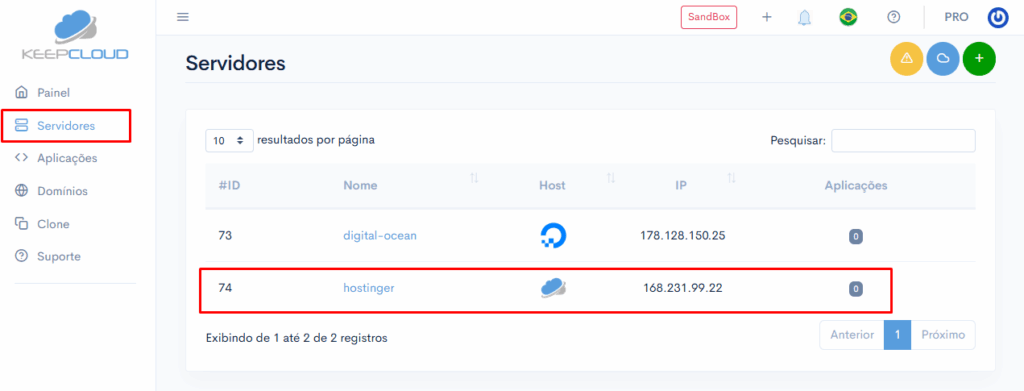
No painel principal da KeepCloud, vá até o menu lateral esquerdo e clique em “Servidores”.
Localize e clique no nome do servidor desejado para acessar seu dashboard individual.
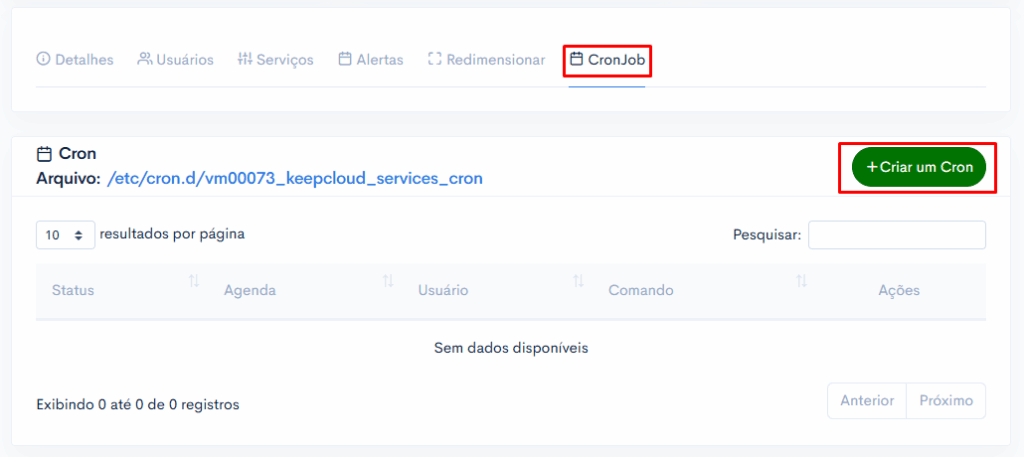
No conjunto de abas de funcionalidades do servidor, clique na aba “CronJob”.
Nesta aba “CronJob”, clique no botão “Criar um Cron”.
Uma interface visual será aberta, permitindo que você configure seu CronJob de forma intuitiva.
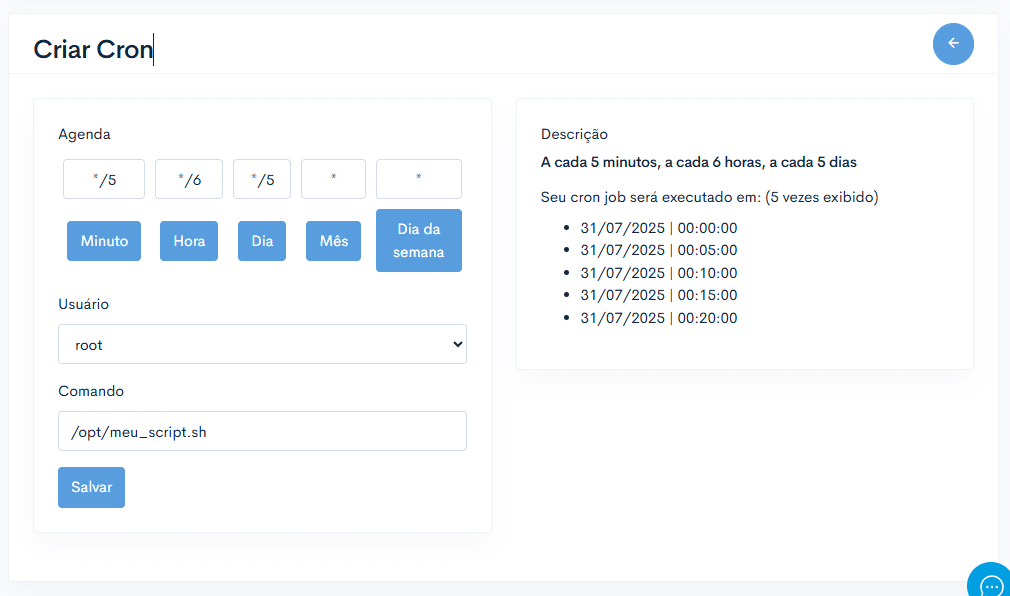
A interface de configuração do CronJob é dividida em algumas partes importantes:
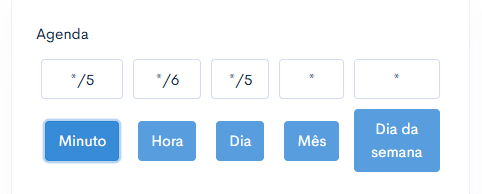
Agenda: Utilize os campos de tempo (minuto, hora, dia do mês, mês, dia da semana) para definir a frequência e o momento exato da execução. Você pode definir horários específicos, intervalos (ex: “a cada 5 minutos”), ou dias da semana/mês.
- Exemplo: Se você quiser que o CronJob rode a cada 5 minutos, você marcará “*/5” no campo de minuto. Se quiser que rode apenas em horas pares, você configurará o campo de hora para isso.
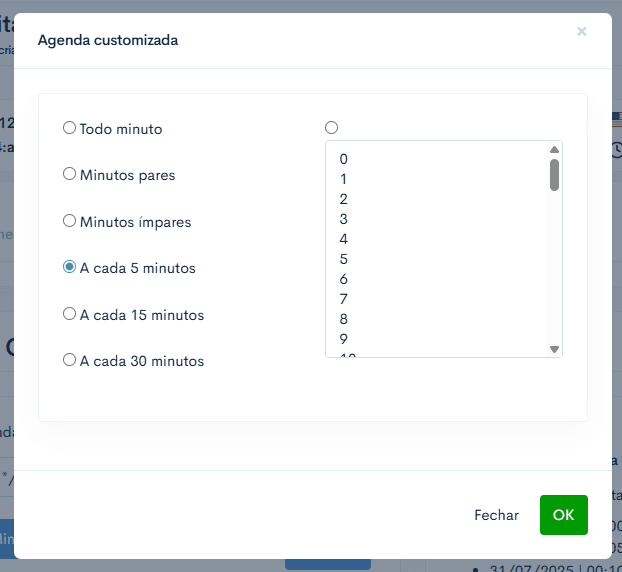
Ao clicar nos botões de agenda, será apresentado uma popup para configuração de cada um dos botões de agendamento.
Utilize estas PopUp para customizar da melhor forma que preferir.
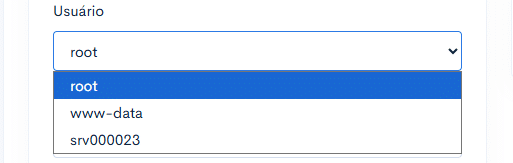
Usuário: Selecione o usuário do sistema que executará a ação agendada. Geralmente, este será o usuário padrão do seu servidor ou um usuário com permissões adequadas para executar o comando.

Comando: No campo designado para o comando, insira o comando ou o caminho completo para o script que você deseja que o servidor execute.
- Exemplo: Para executar um script chamado
meu_script.shque está no diretório/opt/, você digitaria:bash /opt/meu_script.sh
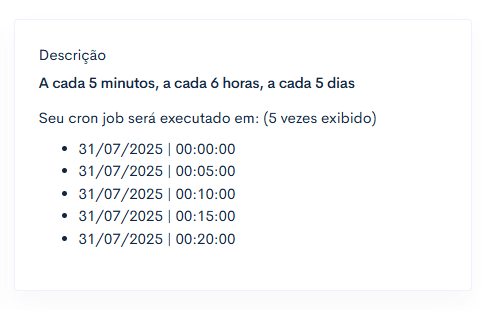
Visualização de Próximas Execuções: No lado direito da interface de agendamento, o sistema da KeepCloud exibirá uma simulação das próximas datas e horários em que o CronJob será executado, baseando-se nas suas configurações. Isso é extremamente útil para verificar se o agendamento está correto.
- Comando: No campo designado para o comando, insira o comando ou o caminho completo para o script que você deseja que o servidor execute.
- Exemplo: Para executar um script chamado
meu_script.shque está no diretório/opt/, você digitaria:bash /opt/meu_script.sh
- Exemplo: Para executar um script chamado
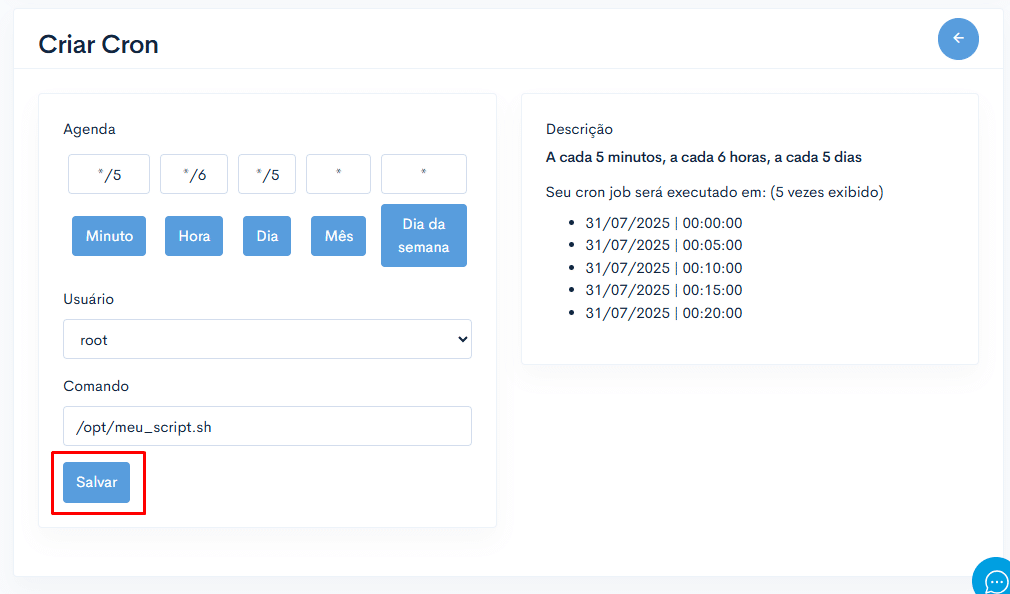
Após preencher todas as informações e verificar o agendamento, clique no botão para “Salvar”.
Observações Importantes:
- Caminhos Completos: Sempre use o caminho completo para seus scripts e programas no comando do CronJob (ex:
/usr/bin/php,/home/seu_usuario/public_html/script.php). - Saída de Comandos: Por padrão, o CronJob pode enviar a saída do comando por e-mail para o usuário proprietário. Se você não deseja receber esses e-mails, pode redirecionar a saída para
/dev/null(ex:comando > /dev/null 2>&1). - Variáveis de Ambiente: CronJobs executam em um ambiente mínimo. Se seu script depende de variáveis de ambiente específicas (PATH, etc.), defina-as explicitamente dentro do script ou no próprio comando do CronJob.