Como criar uma conta na Keepcloud?
A KeepCloud foi desenvolvida para otimizar a gestão de ambientes de nuvem. Para iniciar a utilização da plataforma, é necessário criar uma conta. Este processo pode ser realizado através de diversas opções de registro, projetadas para conveniência do usuário.
Por onde começar?
Para registrar-se, o usuário deve acessar a página de cadastro da KeepCloud em https://app.keepcloud.io/ e definir qual forma de registro melhor se encaixa para ti.

Registro via E-mail e Senha
Este método permite o registro via e-mail e senha personalizada.
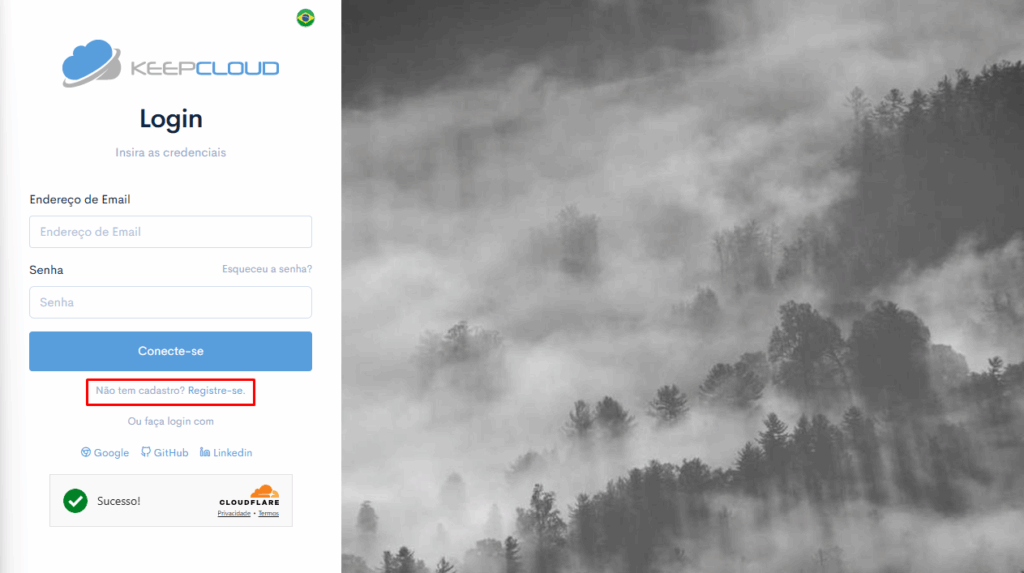
Clique em “Registre-se” para acessar a página para criação da sua conta na KeepCloud.
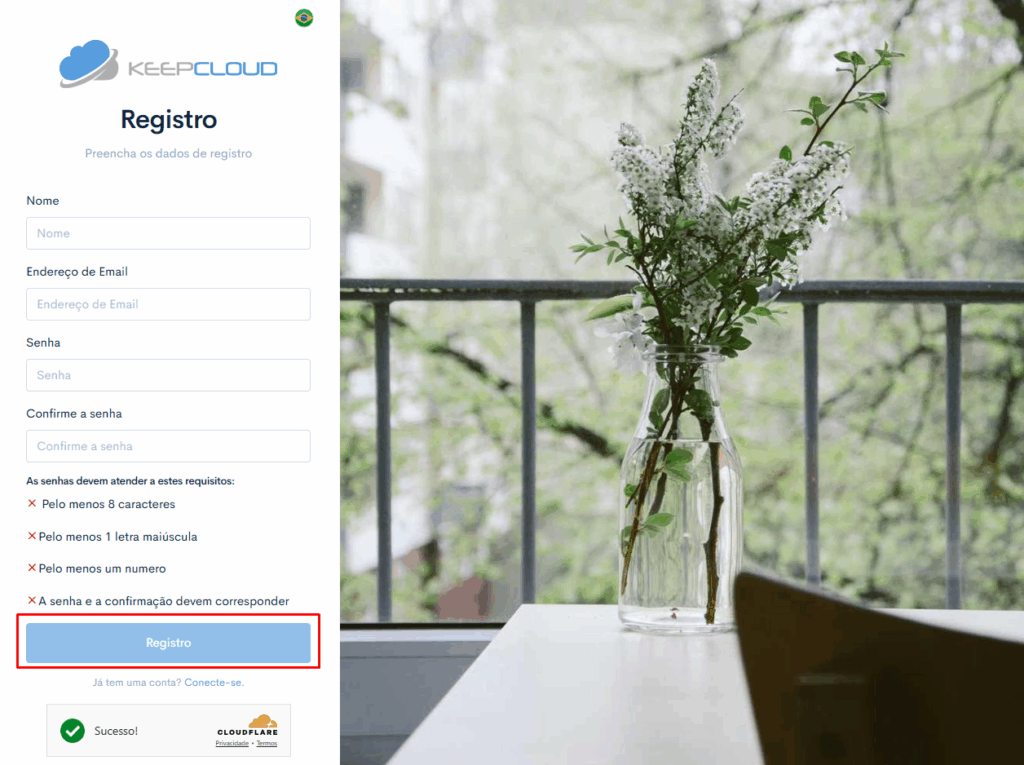
Preencha suas informações
- Nome: Digite seu nome completo no campo indicado.
- Endereço de Email: Informe um e-mail válido. Este será usado para autenticação e comunicação com a plataforma.
- Senha: Crie uma senha segura seguindo os critérios de segurança descritos abaixo.
- Confirme a senha: Digite novamente a mesma senha para garantir que não houve erro de digitação.
Requisitos para a senha
- ✅ Pelo menos 8 caracteres
- ✅ Pelo menos 1 letra maiúscula
- ✅ Pelo menos 1 número
- ✅ A senha e a confirmação devem ser idênticas
Clique em “Registro” para concluir o seu cadastro.
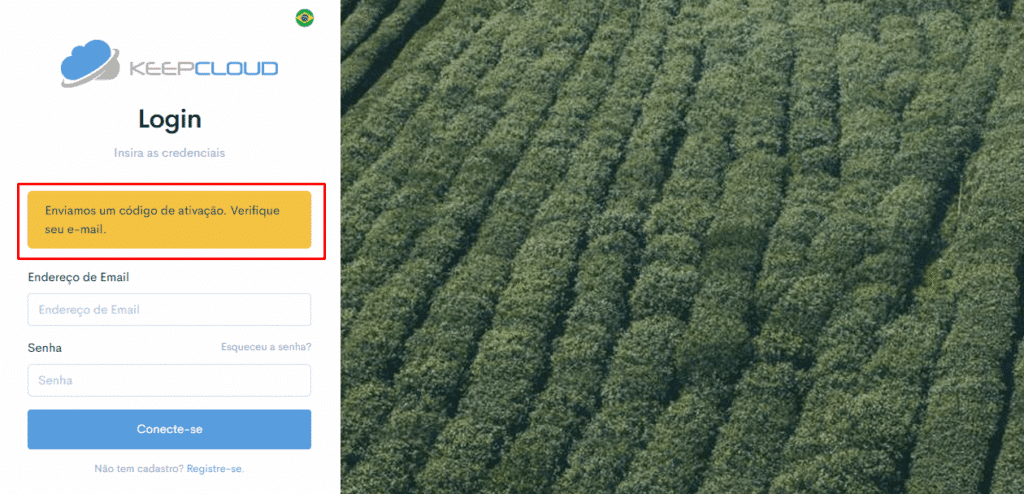
Um e-mail de verificação pode ser enviado ao endereço fornecido. A ativação da conta, mediante clique no link do e-mail, pode ser necessária para completar o processo.
Caso não apareça em sua caixa de entrada, verifique em seu spam.
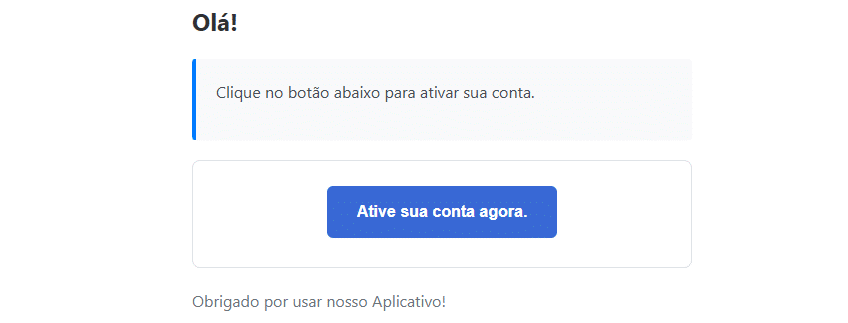
Clique em “Ative sua conta agora”, para acessar sua nova conta KeepCloud.

Registro com Conta Google
Para usuários com conta Google, o registro pode ser agilizado através de integração direta.
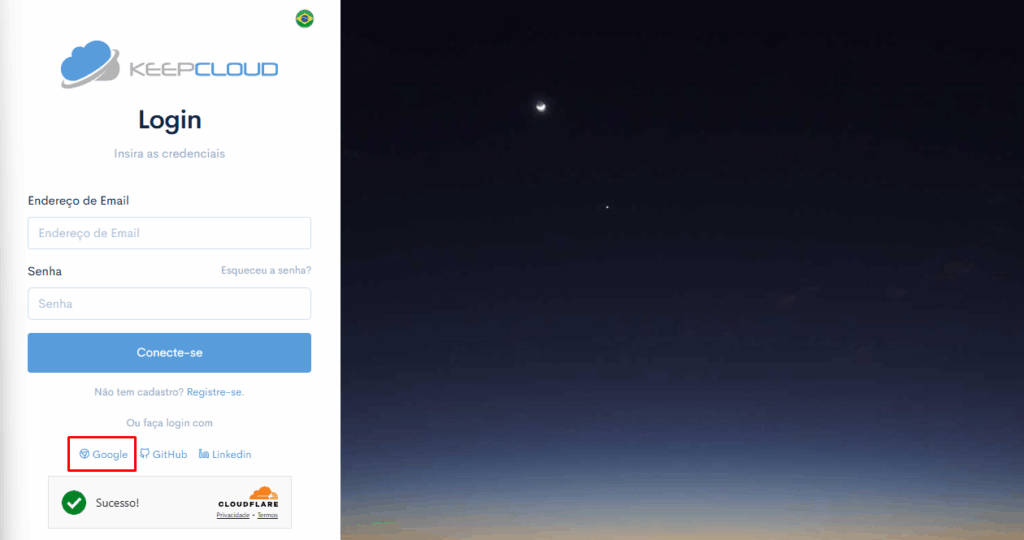
Clique em “Google” para criar sua conta através do seu registro no Google.
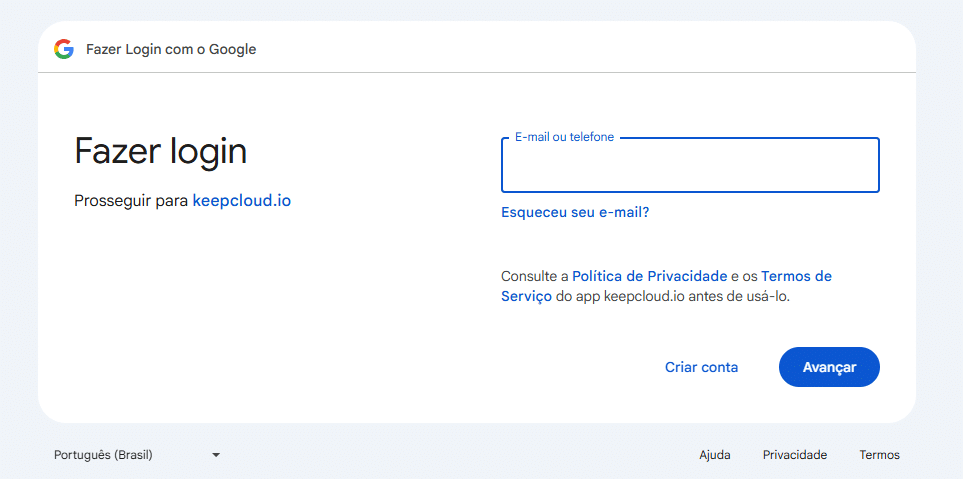
Informe suas credenciais e confirme todas as permissões solicitadas pelo Google.

Registro com Conta GitHub
Para usuários com conta GitHub, o registro pode ser agilizado através de integração direta.
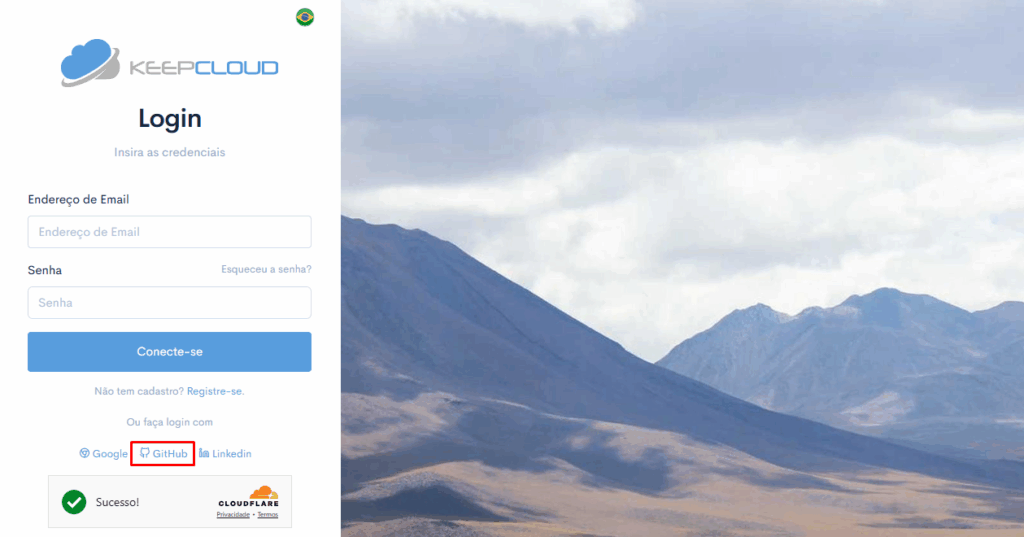
Clique em “GitHub” para criar sua conta através do seu registro no GitHub.
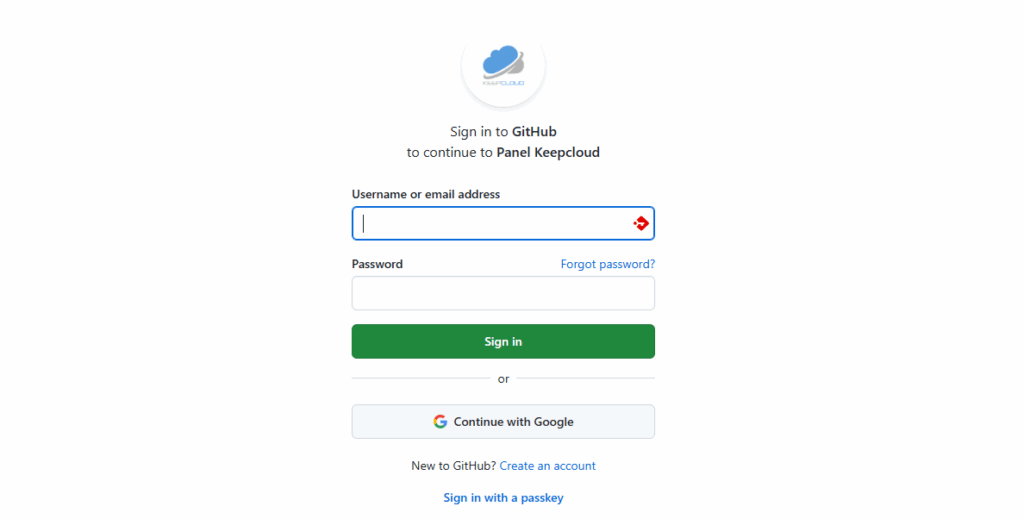
Informe suas credenciais e confirme todas as permissões solicitadas pelo GitHub.

Registro com Conta LinkedIn
Para usuários com conta LinkedIn, o registro pode ser agilizado através de integração direta.
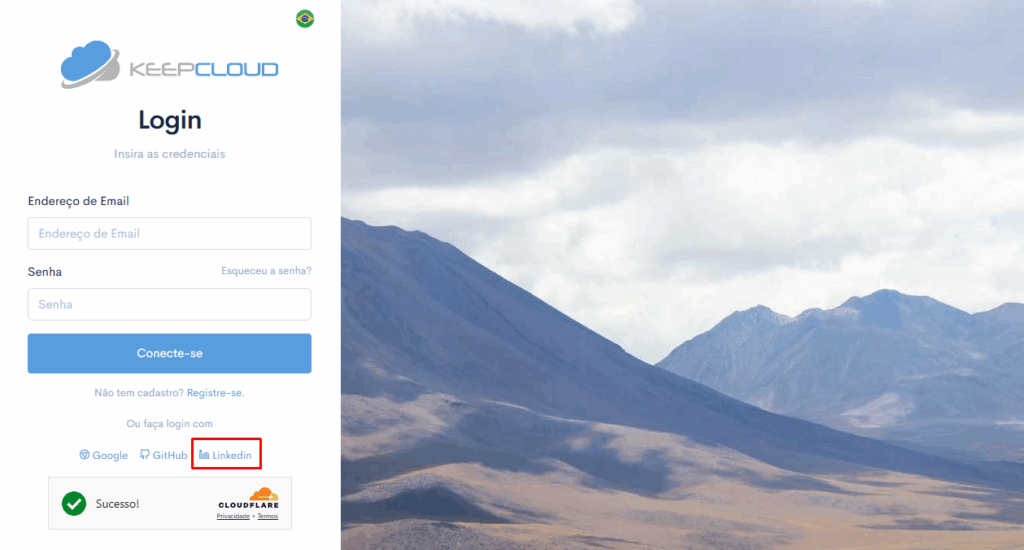
Clique em “LinkedIn” para criar sua conta através do seu registro no LinkedIn.
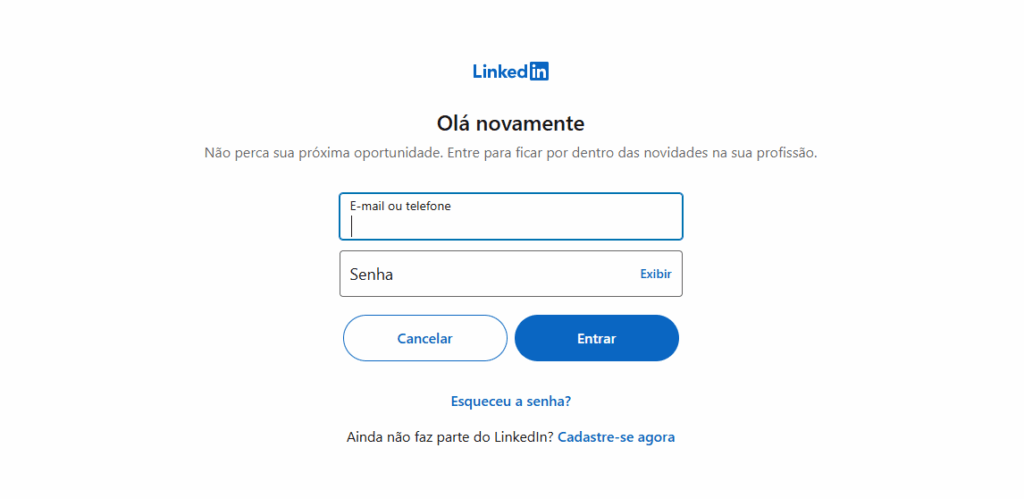
Informe suas credenciais e confirme todas as permissões solicitadas pelo LinkedIn.

Primeiro acesso, após criação da conta
Após o sucesso na criação da sua conta na KeepCloud, você será direcionado para um formulário de preenchimento de perfil. Este formulário é uma etapa subsequente e obrigatória para completar o processo de configuração inicial da conta.
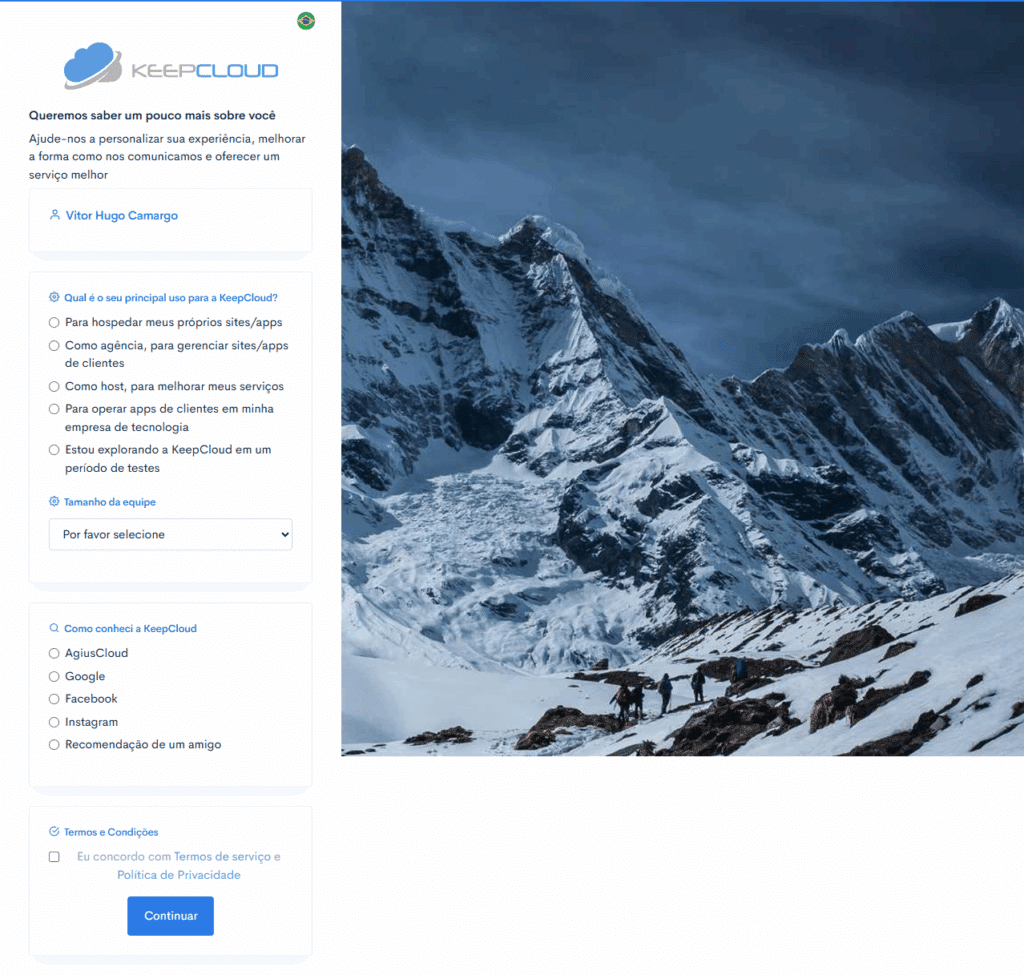
Após o preenchimento e envio deste formulário, o usuário terá acesso total ao painel de controle da KeepCloud e suas funcionalidades.