Como criar uma nova aplicação PHP + MySQL?
Para desenvolvedores e empresas que buscam flexibilidade e controle total sobre seus projetos web, a criação de uma aplicação PHP com um banco de dados MySQL é a escolha ideal. Este ambiente oferece a base para construir desde sistemas web complexos e APIs até aplicações personalizadas, utilizando a linguagem de programação mais popular para a web em conjunto com um dos bancos de dados mais robustos. A KeepCloud simplifica o provisionamento e a gestão dessa infraestrutura, permitindo que você foque no desenvolvimento do seu código.
Criar uma Nova Aplicação PHP + MySQL
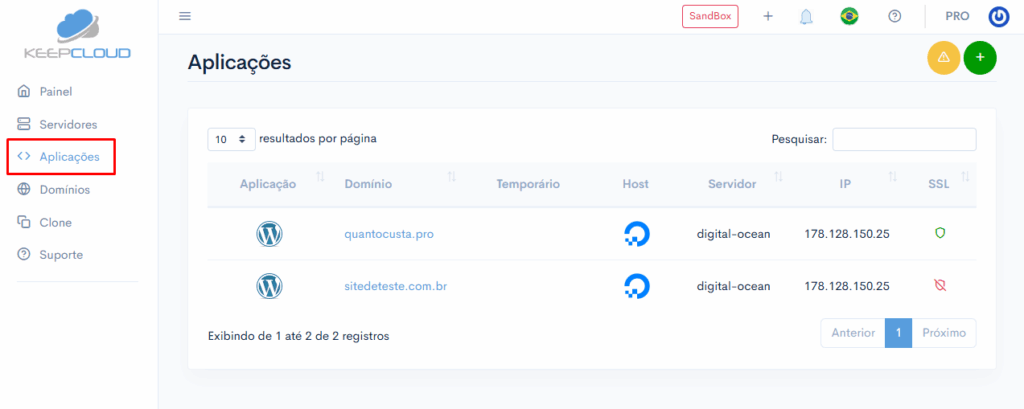
No menu lateral esquerdo da KeepCloud, clique em “Sites”.
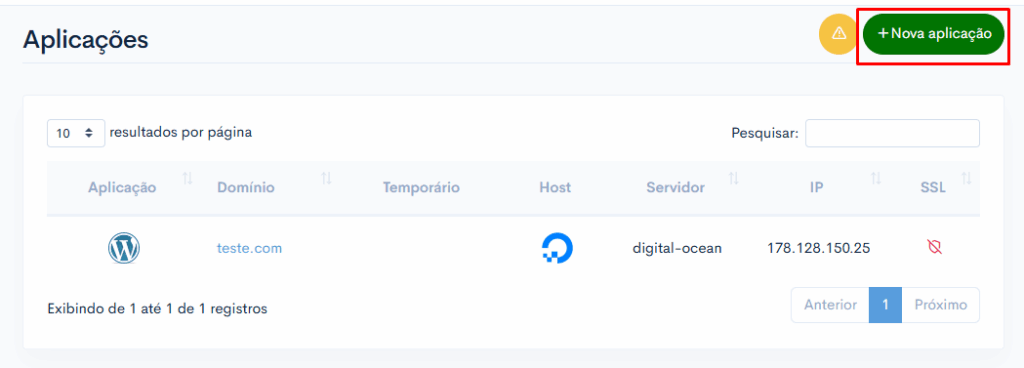
No canto superior direito da tela, clique no botão “Novo site”.
Interface de Criação da Aplicação
Siga estas etapas para implantar sua aplicação PHP + MySQL na KeepCloud:
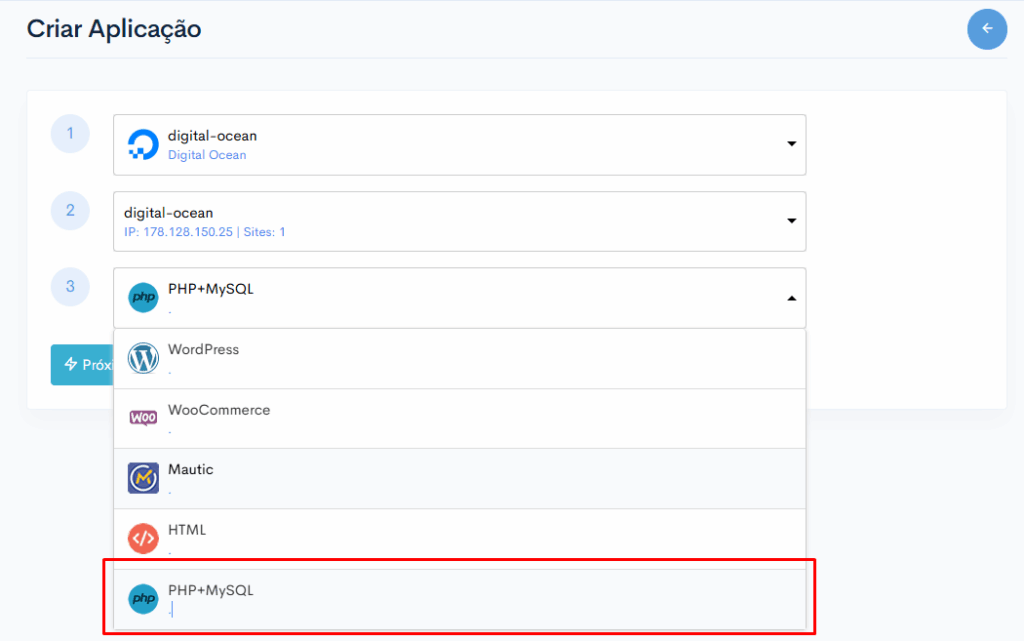
Caso o servidor não esteja pré-selecionado, selecione o Host e Servidor ao qual deseja instalar a aplicação
Uma tela de seleção de tipo de aplicação será exibida. Procure e selecione a opção “PHP+MariaDB”.
Clique em “Próximo passo”
A KeepCloud oferece modelos pré-configurados para diversas tecnologias, e o PHP + MySQL é uma delas, otimizando a instalação.
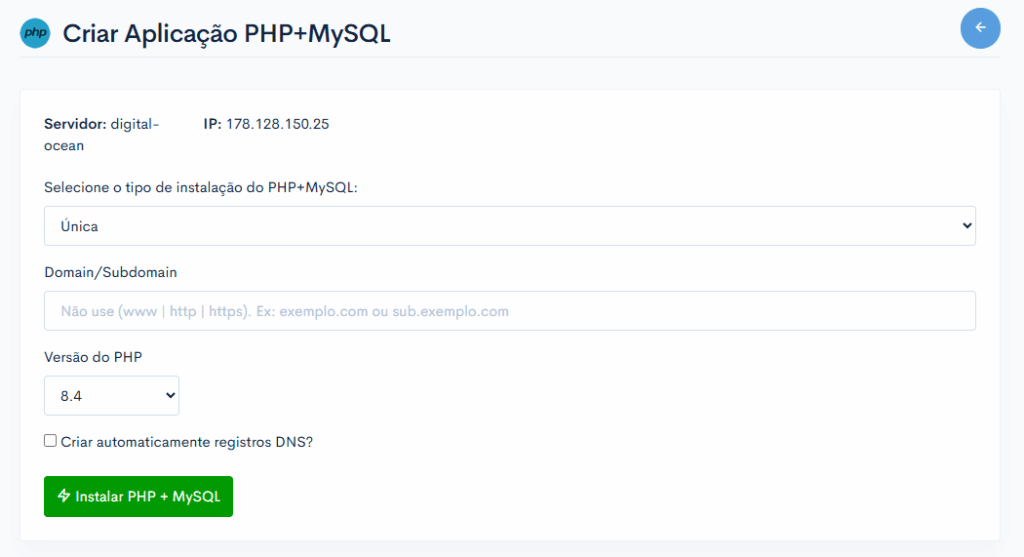
Você será solicitado a fornecer algumas informações essenciais para a sua nova instalação PHP + MySQL
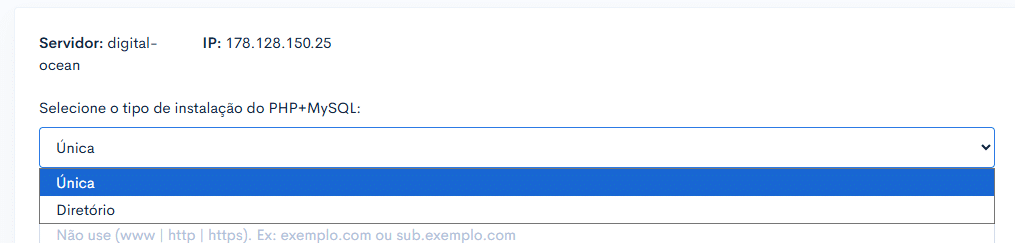
Única: Instalação padrão do PHP + MySQL, onde um único site opera no domínio principal ou em um subdomínio/diretório específico. É a opção mais comum para a maioria dos sites.
Diretório: Uma instalação única do PHP + MySQL que será acessada através de um subdiretório (ex: seusite.com/blog). A KeepCloud cuidará da configuração para que o PHP + MySQL funcione corretamente dentro deste diretório.

Com base no “Tipo de Instalação” escolhido, insira o domínio principal, subdomínio ou diretório que você usará para esta aplicação PHP + MySQL.
Para “Única”: Insira o domínio principal (ex: meusite.com.br) ou um subdomínio (ex: blog.meusite.com.br).
Para “Diretório”: Em “Selecione a aplicação”, escolha um site PHP que já existe neste servidor e informe o nome do Diretório (ex: meusite.com.br/blog).

Nos planos PLUS e PRO, aparece a caixa “Criar automaticamente registros DNS?”. No plano FREE ela não aparece.
Marque a caixa para o painel criar os registros DNS do domínio (registro A na raiz e CNAME no www) no seu provedor de nuvem. No plano PRO, você também pode escolher a sua conta Cloudflare.
Isso só funciona se os Name Servers do domínio estiverem apontados para esse provedor (ou para a Cloudflare).
Se você não marcar a caixa (ou estiver no plano FREE), aponte o domínio para o IP do servidor manualmente depois da criação.

Versão do PHP: Selecione a versão do PHP que será utilizada pela sua aplicação PHP + MySQL (ex: 8.0, 8.1, 8.2). É sempre recomendado usar a versão mais recente e estável do PHP compatível com o PHP + MySQL e seus plugins/temas para melhor performance e segurança.
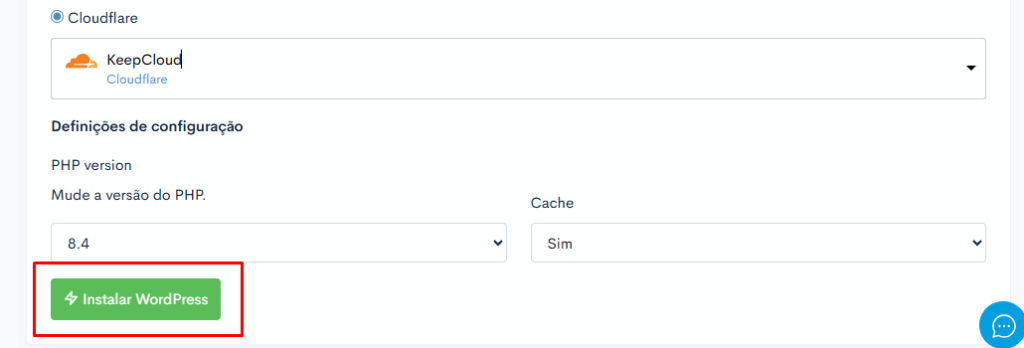
Após preencher todos os campos, clique em “Instalar PHP + MariaDB”.
A KeepCloud iniciará a instalação do PHP + MariaDB e a configuração do banco de dados no servidor que você escolheu. Isso pode levar alguns minutos.
Próximos Passos
- Ao terminar, você volta para a lista de Sites, onde acompanha a instalação.
- Apontamento do Domínio: Se você optou por não criar os registros DNS automaticamente ou se o processo automático não foi bem-sucedido, você precisará apontar o domínio configurado para o IP do servidor manualmente.
- Certificado SSL: Após o domínio estar apontado e propagado, é altamente recomendável gerar um certificado SSL para sua aplicação para garantir a segurança da comunicação (HTTPS). Você pode fazer isso diretamente pelo dashboard da aplicação, na aba “Detalhes”.
- Acesso ao Servidor (SSH/SFTP): A KeepCloud fornecerá as credenciais para acesso SSH e SFTP ao seu servidor. Você usará o SFTP para fazer o upload dos arquivos da sua aplicação PHP e o SSH para executar comandos, gerenciar dependências (como Composer) e configurar seu ambiente.
- Conexão com o Banco de Dados: Utilize as credenciais de banco de dados geradas pela KeepCloud para configurar a conexão em seu código PHP. Você também pode acessar o banco de dados diretamente via ferramentas como o phpMyAdmin (se disponível na KeepCloud) ou clientes MySQL externos.
- Implantação do Código: Faça o upload dos arquivos do seu projeto PHP para o diretório raiz da sua aplicação no servidor.