Como instalar WordPress na DigitalOcean (sem usar o terminal)
09/10/2026 · Tutoriais
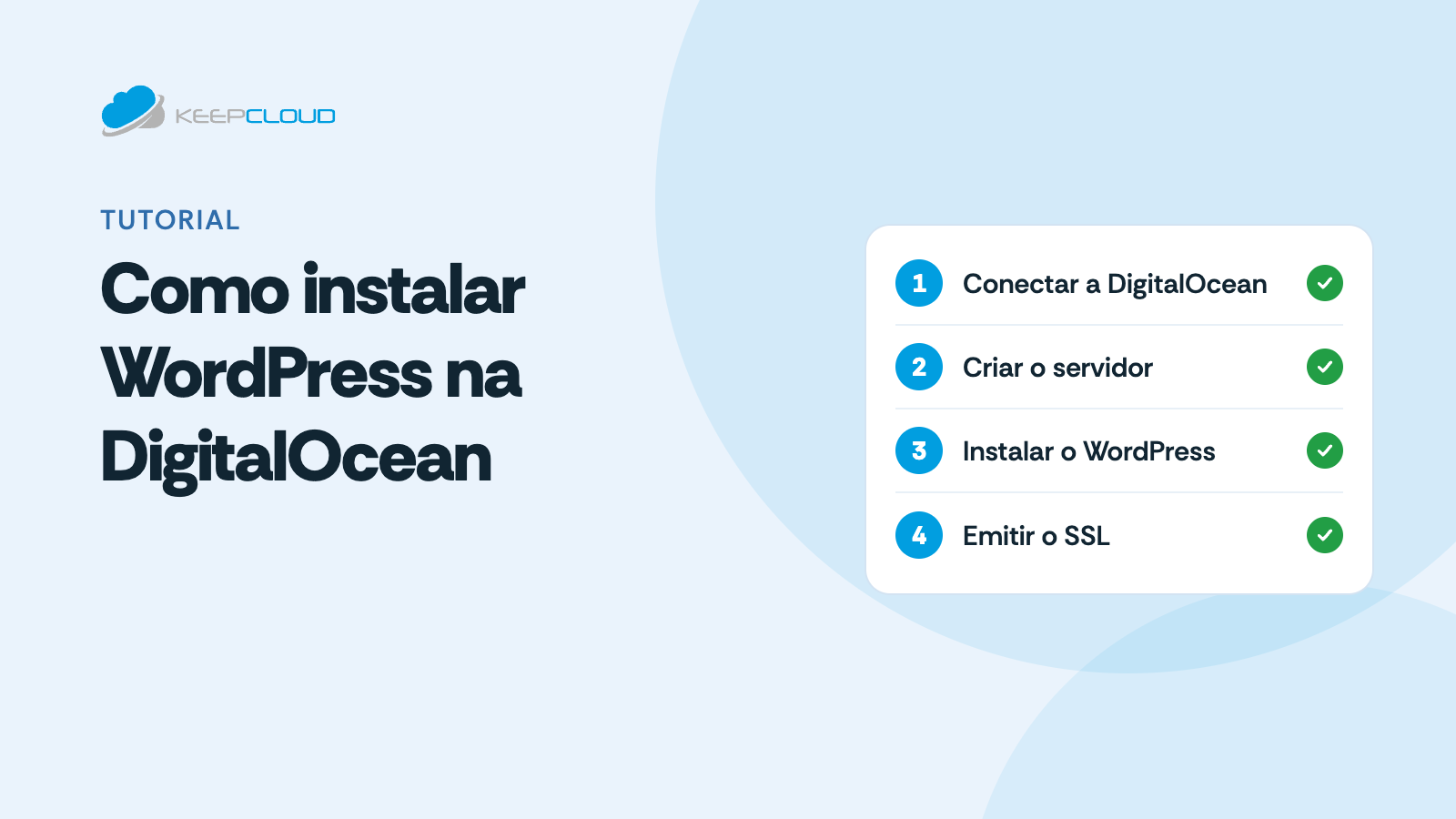
A DigitalOcean é uma das nuvens mais usadas para hospedar WordPress: você paga um servidor só seu, com preço previsível, e não divide recursos com outros sites. O problema é a parte técnica. Num servidor novo não vem nada instalado: é preciso configurar Nginx, PHP, banco de dados, o próprio WordPress e o certificado SSL, normalmente pelo terminal.
Neste tutorial você faz tudo isso por um painel, sem digitar comando. Vamos usar a KeepCloud, um painel em português que cria o servidor na sua própria conta da DigitalOcean e instala o WordPress por você. O plano FREE da KeepCloud permite 1 servidor e 1 aplicação, então dá para seguir o passo a passo sem pagar nada ao painel. O servidor você paga direto à DigitalOcean.
O que você vai precisar
- Uma conta na DigitalOcean, com um cartão cadastrado (é ela que cobra o servidor).
- Uma conta na KeepCloud (o plano FREE serve).
- Um domínio registrado, como
exemplo.com.br, e acesso ao lugar onde você edita o DNS dele (Registro.br, a empresa onde comprou o domínio ou a Cloudflare).
Passo 1: gere um token de API na DigitalOcean
O token é uma chave que permite ao painel criar o servidor na sua conta, sem você entregar a sua senha.
- Entre na DigitalOcean e abra API no menu lateral.
- Clique em Generate New Token.
- Dê um nome (por exemplo,
keepcloud) e escolha uma validade. - Dê permissão de leitura e escrita (Full Access). O painel precisa criar o servidor e cadastrar uma chave SSH na sua conta, e isso exige escrita.
- Copie o token. A DigitalOcean mostra ele uma vez só.
Guarde o token como guardaria uma senha: quem tem o token consegue criar e apagar servidores na sua conta.
Passo 2: conecte a DigitalOcean na KeepCloud
- No painel da KeepCloud, abra “Hosts” e clique em “Nova conexão”.
- Em “Escolha um Host”, selecione a DigitalOcean.
- Em “Escolha um nome de Host”, dê um apelido para essa conexão, como "DigitalOcean pessoal".
- Cole o token em “Token API” e salve.
Se der certo, aparece a mensagem “Cloud conectado com sucesso!”. Se o painel disser que o token já está registrado, essa conta já foi conectada antes.
Passo 3: crie o servidor
- Vá em “Servidores” e clique em “Novo Servidor”.
- Escolha a conexão da DigitalOcean que você acabou de criar.
- Escolha o plano do servidor. Os valores mostrados são cobrados pela DigitalOcean, não pela KeepCloud. Para um site WordPress que está começando, o plano de entrada costuma bastar; dá para aumentar depois.
- Escolha a região. A DigitalOcean não tem datacenter no Brasil; para público brasileiro, Nova York é a escolha mais comum.
- Escolha o fuso horário (para o Brasil,
America/Sao_Paulo). - “Ativar backup” liga o backup automático da própria DigitalOcean, cobrado por ela. Ative se quiser uma cópia do servidor inteiro guardada fora dele.
- Preencha o “Nome do Servidor” usando só letras, números, ponto e hífen (por exemplo,
wordpress-01). - Clique em “Criar Servidor”.
A instalação começa na hora. Na lista de servidores aparece o progresso enquanto o painel instala e ajusta Nginx, PHP, MariaDB (o banco de dados) e Redis (o cache). O sistema operacional é o Debian, escolhido pelo painel. Espere a instalação terminar antes de seguir.
Quando o servidor estiver pronto, o IP aparece na coluna “IP” da lista de servidores e no topo da página do servidor. Anote esse número: você vai usar no próximo passo.
Passo 4: aponte o domínio para o servidor
Para o domínio abrir o seu site, ele precisa apontar para o IP do servidor. No lugar onde você edita o DNS do domínio, crie dois registros:
| Tipo | Nome | Valor |
|---|---|---|
| A | @ (o domínio sem nada na frente) |
o IP do servidor |
| CNAME | www |
exemplo.com.br |
A mudança pode levar de alguns minutos a algumas horas para valer. Se você usa a Cloudflare, deixe a nuvem cinza (proxy desligado) nesses dois registros até terminar o passo 6; com a nuvem laranja o certificado SSL não é emitido.
Nos planos PLUS e PRO, se o DNS do domínio estiver na DigitalOcean (ou na Cloudflare, no PRO), o painel pode criar esses registros sozinho: é a opção “Criar automaticamente registros DNS?” na criação do site.
Passo 5: instale o WordPress
- Vá em “Sites” e clique em “Novo site”. Escolha o servidor e o WordPress.
- Em “Selecione o tipo de instalação do WordPress:”, deixe “Única - Ex: exemplo.com.br”.
- Em “Domínio/Subdomínio”, digite o domínio sem
www,httpouhttps:exemplo.com.br. - Preencha “Título do site”, “Idioma”, “Email Administrador”, “Usuário Administrador”, “Senha Administrador” e “Confirme Senha”. Evite usar
admincomo usuário. - Em “Definições de configuração”, escolha a “Versão PHP” (use a mais nova que os seus plugins aceitem) e deixe o cache ligado.
- Clique em “Instalar WordPress”.
O painel cria o banco de dados com nome, usuário e senha próprios e instala o WordPress já configurado. Você não precisa mexer no wp-config.php.
Passo 6: emita o certificado SSL (o cadeado)
- Abra o site no painel e, na aba “Detalhes”, vá até a parte do SSL.
- Clique em “Verificar”. O painel confere se o domínio e o
wwwjá apontam para o IP do servidor. - Se estiver tudo certo, clique em “Instalar”.
Se o painel avisar que o certificado será instalado somente no domínio sem WWW, é porque o registro do www ainda não propagou ou não foi criado. Você pode instalar assim mesmo ou esperar o www apontar e verificar de novo. Se o painel encontrar problemas no apontamento, volte ao passo 4 (e confira a nuvem da Cloudflare).
O certificado é da Let's Encrypt, gratuito, e renova sozinho antes de vencer: você não precisa voltar aqui a cada três meses.
Passo 7: entre no WordPress sem digitar senha
Na aba “Login Admin” do site, a KeepCloud lista os usuários do WordPress. Clique em “Gerar link” ao lado do seu usuário: o painel cria um link mágico e abre o painel do WordPress já logado. Se nada abrir, permita pop-ups para o painel da KeepCloud no navegador.
Pronto: o seu WordPress está no ar, num servidor seu, com SSL.
Perguntas frequentes
Quanto custa? O plano FREE da KeepCloud é gratuito para 1 servidor e 1 aplicação. O servidor é cobrado pela DigitalOcean, conforme o plano escolhido no passo 3.
O servidor fica na minha conta? Sim. O servidor é criado na sua conta da DigitalOcean. Se você deixar de usar a KeepCloud, o servidor e o site continuam lá.
Posso ter mais de um site? No FREE, é 1 aplicação. O plano PLUS libera aplicações ilimitadas no mesmo servidor, e o PRO libera servidores ilimitados.
E se eu usar outra nuvem? A KeepCloud também cria servidores na Vultr, Hetzner, Akamai (Linode) e AWS Lightsail. No plano PRO, dá para conectar ainda um servidor próprio novo, de outro provedor, com Debian 12.
Comece grátis, sem cartão: crie sua conta na KeepCloud