Como fazer upgrade / downgrade de servidores?
A capacidade de ajustar os recursos do seu servidor é fundamental para garantir que ele atenda às demandas das suas aplicações, seja para acomodar um crescimento de tráfego (upgrade) ou para otimizar custos e recursos quando a demanda diminui (downgrade). A KeepCloud simplifica esse processo, permitindo que você redimensione seu servidor de forma eficiente através do painel.
Redimensionamento de Servidor
Primeiramente, navegue até o painel de controle do servidor específico que você deseja desconectar:
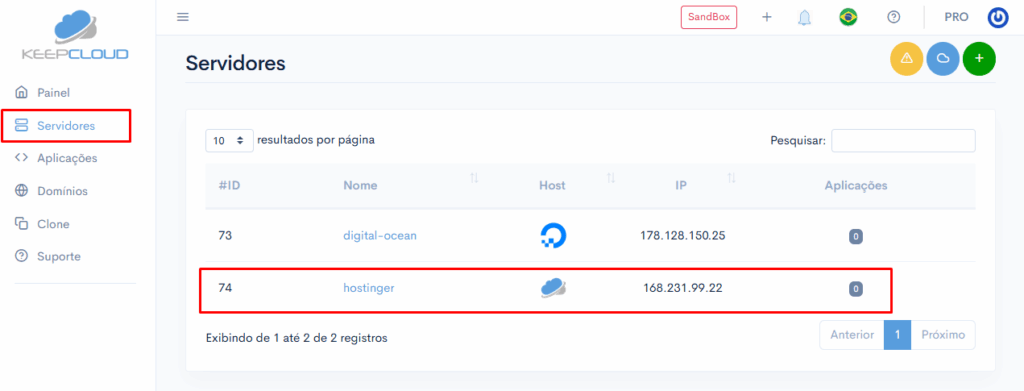
No painel principal da KeepCloud, vá até o menu lateral esquerdo e clique em “Servidores”.
Localize e clique no nome do servidor desejado para acessar seu dashboard individual.
Clique no nome do servidor que você deseja redimensionar (fazer upgrade ou downgrade). Isso abrirá o dashboard com as informações básicas desse servidor.
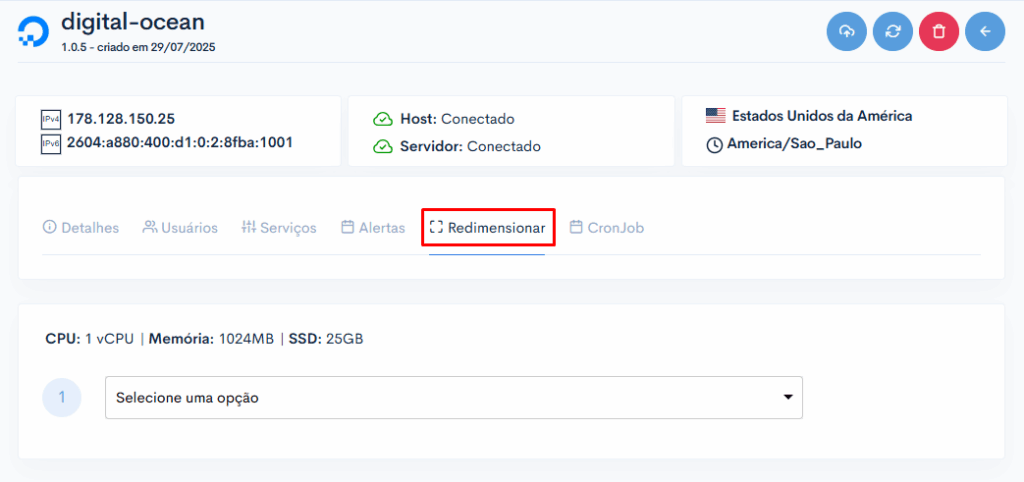
Dentro do dashboard do servidor, localize e clique na opção “Redimensionar”.
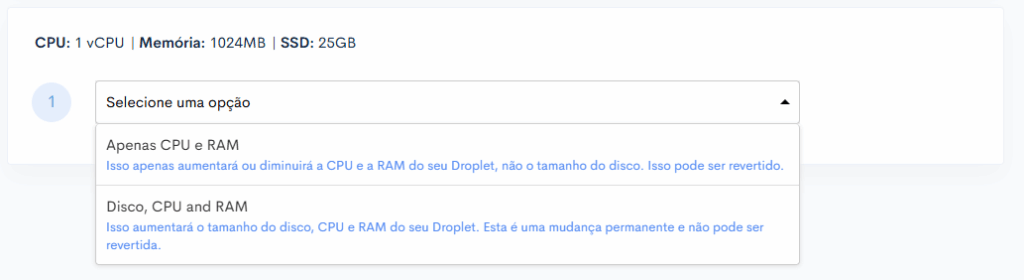
Na aba de redimensionamento, a escolha depende do provedor. Na DigitalOcean e na Hetzner, você terá duas opções para alterar os recursos do seu servidor:
- Apenas CPU e RAM: Esta opção permite ajustar somente o poder de processamento (CPU) e a memória (RAM) do seu servidor, mantendo o tamanho do disco inalterado.
- Disco, CPU e RAM: Esta opção permite alterar todos os três recursos: o tamanho do disco, o poder de processamento (CPU) e a memória (RAM).
Na Linode e na Vultr, não há essa escolha: você seleciona direto o novo plano.
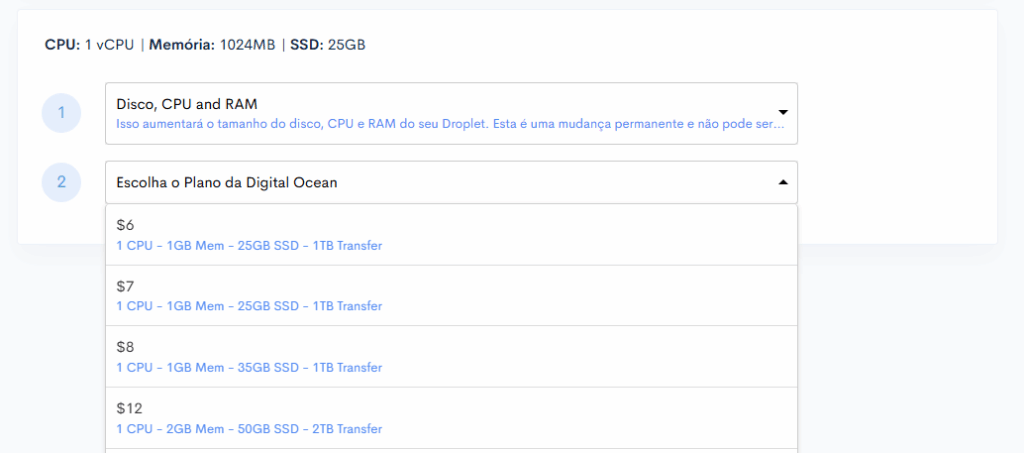
Em seguida, a plataforma apresentará os planos de cloud correspondentes ao seu servidor que são compatíveis com o upgrade ou downgrade.
- Revise os planos disponíveis e selecione aquele que você deseja aplicar ao seu servidor.
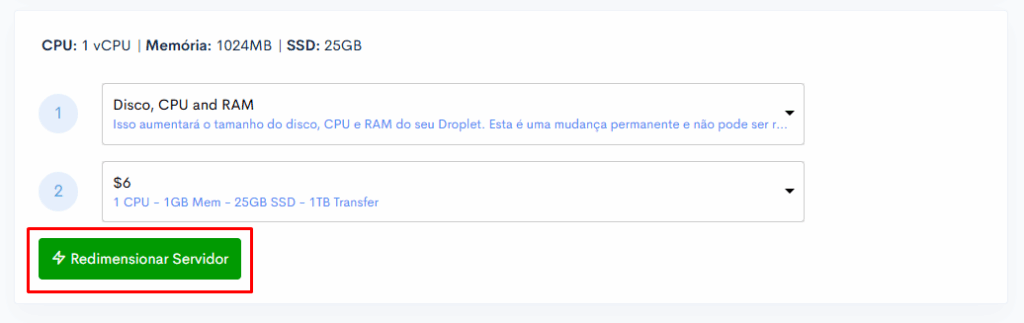
Uma vez que você selecionou o novo plano, clique no botão “Redimensionar Servidor”. Esta ação iniciará o processo de upgrade ou downgrade.
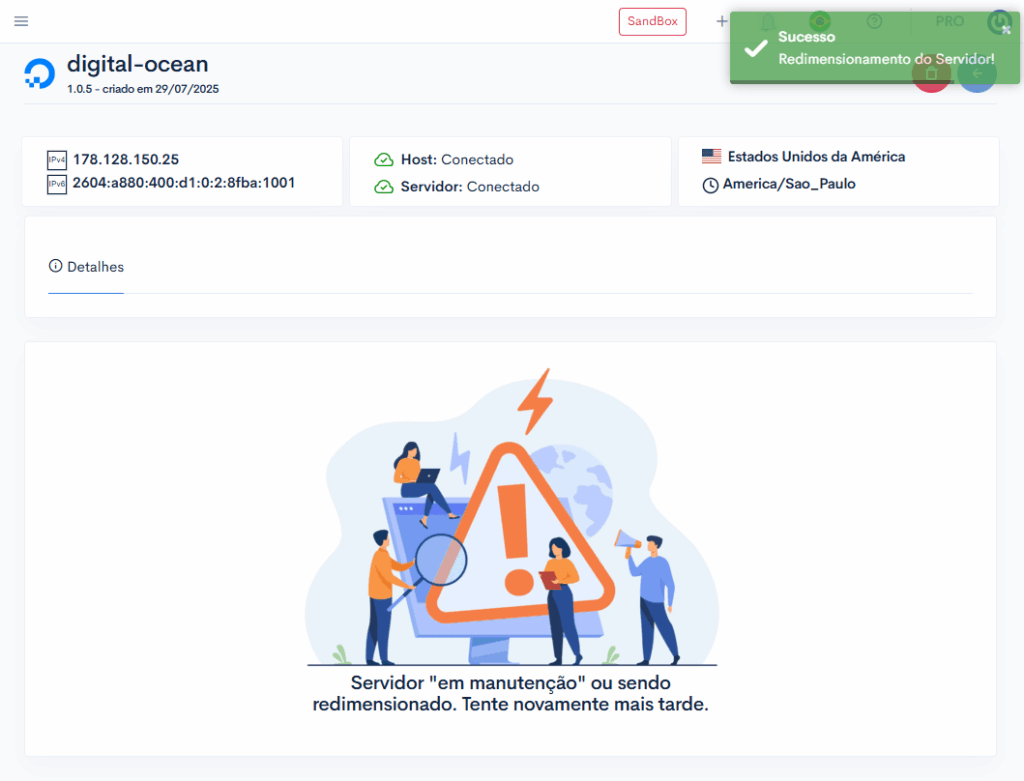
Inacessibilidade Durante o Processo: Durante o período de redimensionamento, o servidor estará inacessível e será colocado em modo de manutenção no painel. O tempo necessário para a conclusão varia conforme o provedor e a dimensão da alteração.
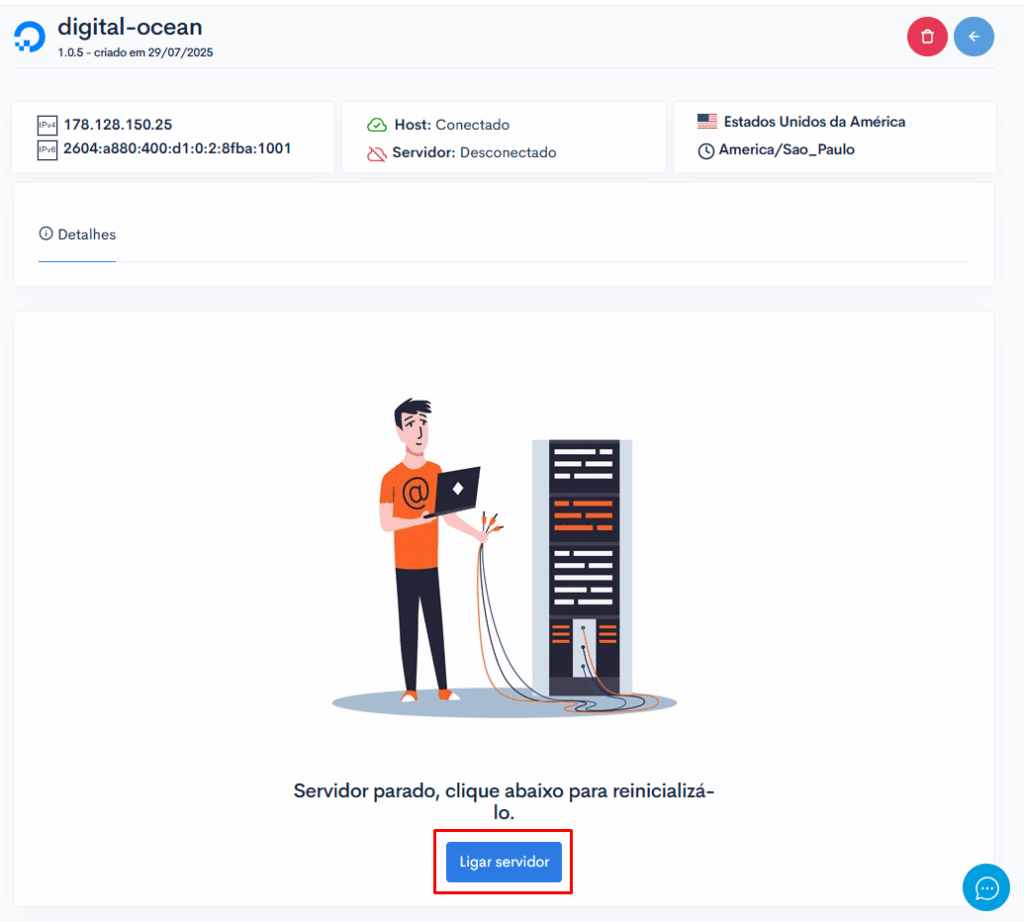
Ação Essencial: É fundamental que você clique no botão “Ligar Servidor” para que a máquina seja iniciada com as suas novas configurações e você possa fazer uso delas.
Observações
Disponibilidade Restrita: O redimensionamento está disponível apenas para servidores hospedados nos seguintes provedores:
- Hetzner
- Linode
- Vultr
- DigitalOcean