Dashboard de Servidores (Visão geral e funcionalidades)
O Dashboard de Servidores da KeepCloud é o seu centro de controle para gerenciar cada um dos seus servidores provisionados através da plataforma. Projetado para ser intuitivo, ele oferece uma visão abrangente e ferramentas para diversas ações, garantindo que você tenha o controle total da sua infraestrutura.
Este guia explora as cinco principais seções do dashboard de um servidor, detalhando suas funcionalidades e como utilizá-las para otimizar a gestão da sua nuvem.
Estrutura do Dashboard
O dashboard de um servidor na KeepCloud é dividido em cinco sessões principais, facilitando a navegação e o acesso às informações e ferramentas necessárias.
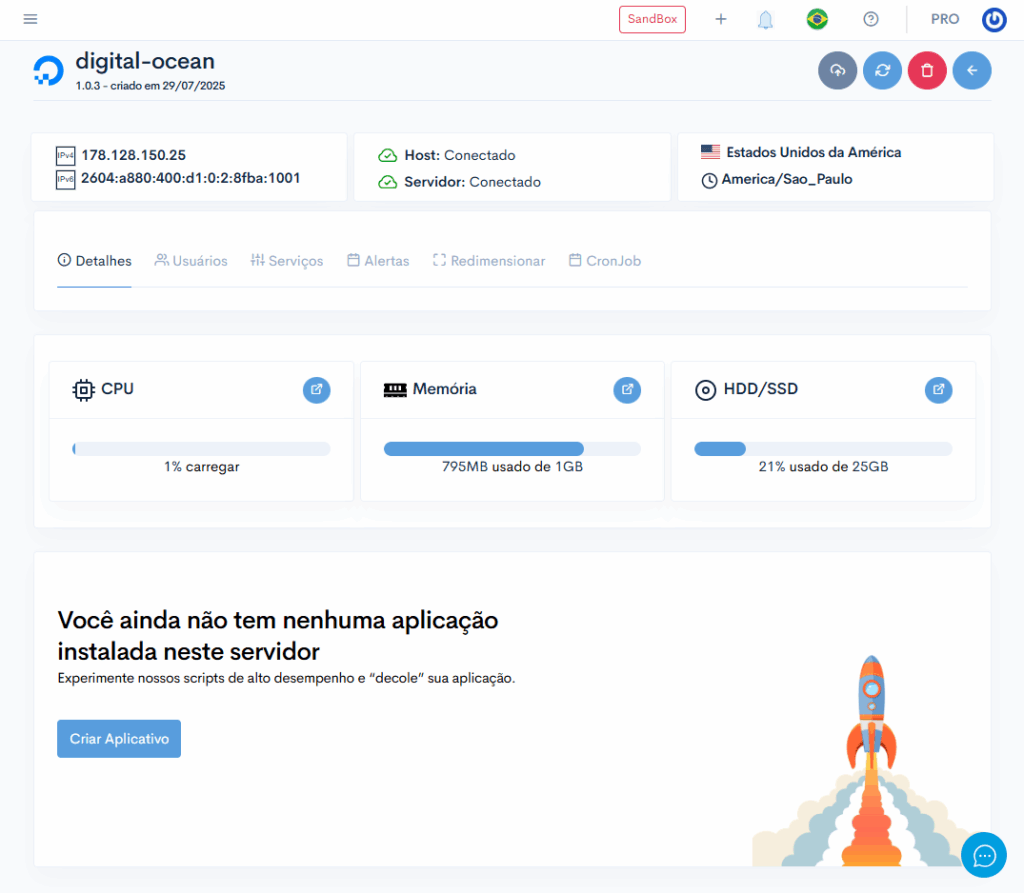
Informações de Identificação
No canto superior esquerdo do dashboard, você encontrará as informações básicas de identificação do servidor:
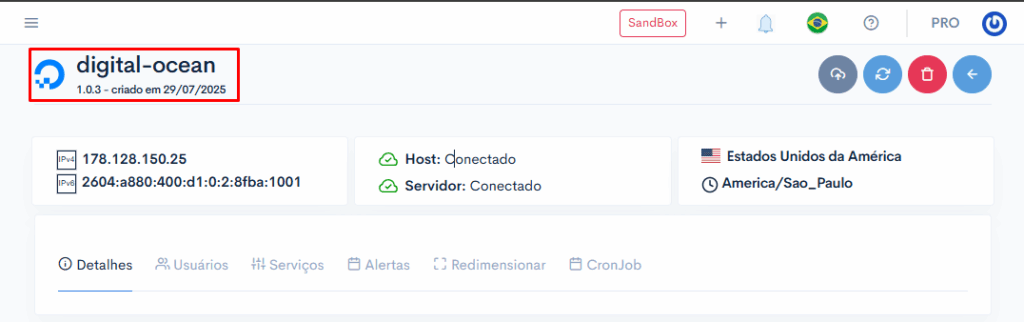
- Nome do Servidor: O nome que você atribuiu ao servidor durante a criação.
- Versão da API da KeepCloud: Indica a versão da API da KeepCloud instalada no servidor, garantindo a compatibilidade com as funcionalidades da plataforma.
- Data de Criação: A data em que o servidor foi provisionado.
Funcionalidades de Ação Rápida
No canto superior direito, há um conjunto de botões de ação rápida, cuja disponibilidade pode variar dependendo do tipo de servidor e provedor:

- Ativar Backups: Permite configurar backups automáticos para o seu servidor.
- Esta funcionalidade está ativa apenas para servidores dos provedores Hetzner, DigitalOcean, AWS Lightsail, Vultr e Linode.

- Reiniciar: Reinicia o servidor. Útil para aplicar atualizações ou resolver problemas pontuais.

- Excluir: Nos servidores da Hetzner, DigitalOcean, AWS Lightsail, Vultr e Linode, exclui o servidor da KeepCloud e também remove a instância do seu cloud de origem.
- Condição: A exclusão só será permitida se o servidor não tiver nenhuma aplicação instalada.
- Desconectar (outros provedores): Nos outros provedores o botão é “Desconectar”. O servidor sai do painel, a máquina continua no provedor e os sites que estiverem nele são apagados. Veja Como desconectar meu servidor?.
Informações Básicas do Servidor
Abaixo da barra superior, você verá um resumo das informações essenciais de conectividade e status do servidor:

- IPs (IPv4 e IPv6): Os endereços de IP públicos do seu servidor.
- Status de Conexão: Indica se o servidor está conectado via “host” ou “servidor”, sinalizando se a conexão da KeepCloud com sua máquina está ativa. Se o servidor foi desligado diretamente no host ou a conexão foi perdida, ele mostrará “desconectado”.
- Região: A localização geográfica onde o servidor está hospedado.
- Time Zone: O fuso horário configurado para o servidor.
Abas de Funcionalidades
A parte principal do dashboard é composta por abas, cada uma dedicada a um conjunto específico de funcionalidades para o gerenciamento do servidor:
Detalhes
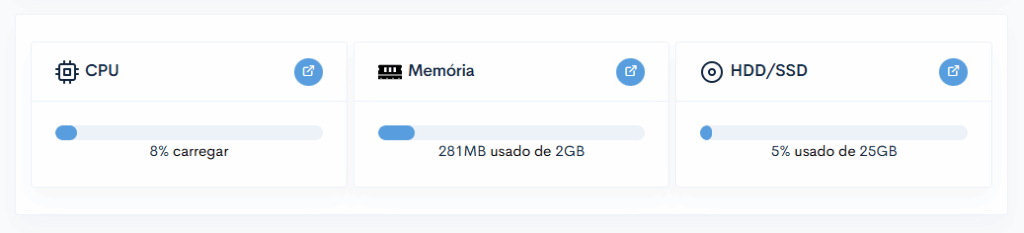
Mostra um resumo das principais informações do servidor, incluindo o consumo atual de CPU, memória e HD.
Permite visualizar o uso geral da máquina.
Possui um link para o Monitor, onde você pode acessar um detalhamento completo do uso da máquina, com gráficos de performance e histórico.
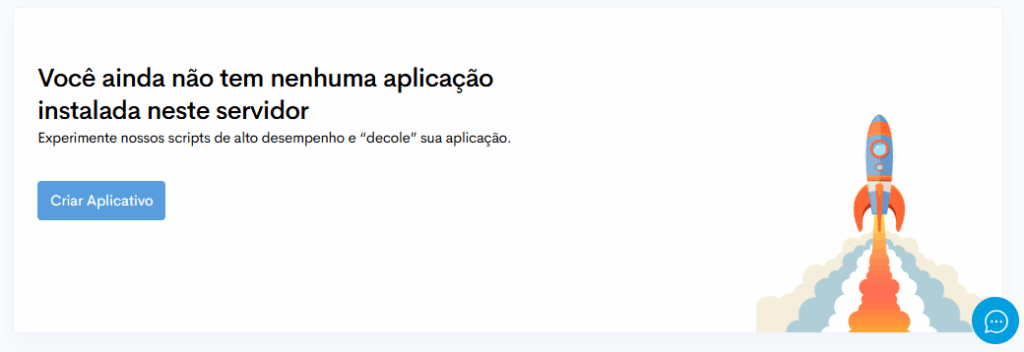
Lista os aplicativos já criados e instalados neste servidor.
Oferece um atalho para criar um novo aplicativo dentro deste servidor específico.
Banco de dados
Lista os usuários MySQL do servidor e dá acesso ao phpMyAdmin.
SSH/SFTP/Secure
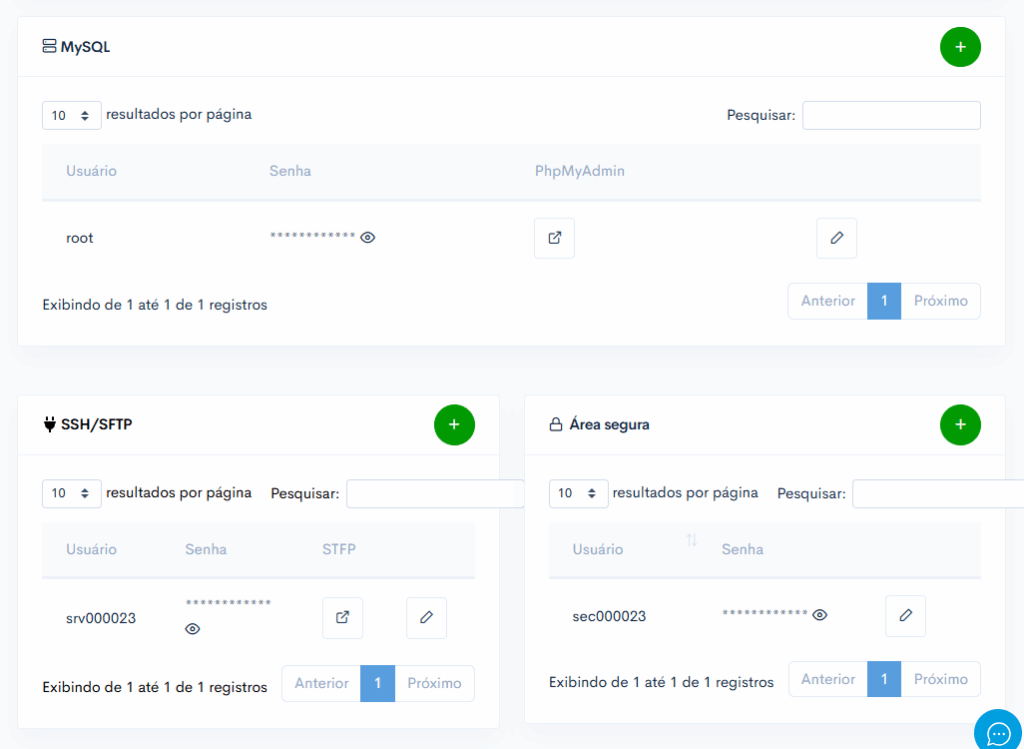
Sessão dedicada ao gerenciamento de dois tipos de usuários do servidor:
- Usuários SSH/SFTP (para acesso seguro ao servidor).
- Usuários da Área Segura (como acesso ao Monitor detalhado, por exemplo).
Serviços
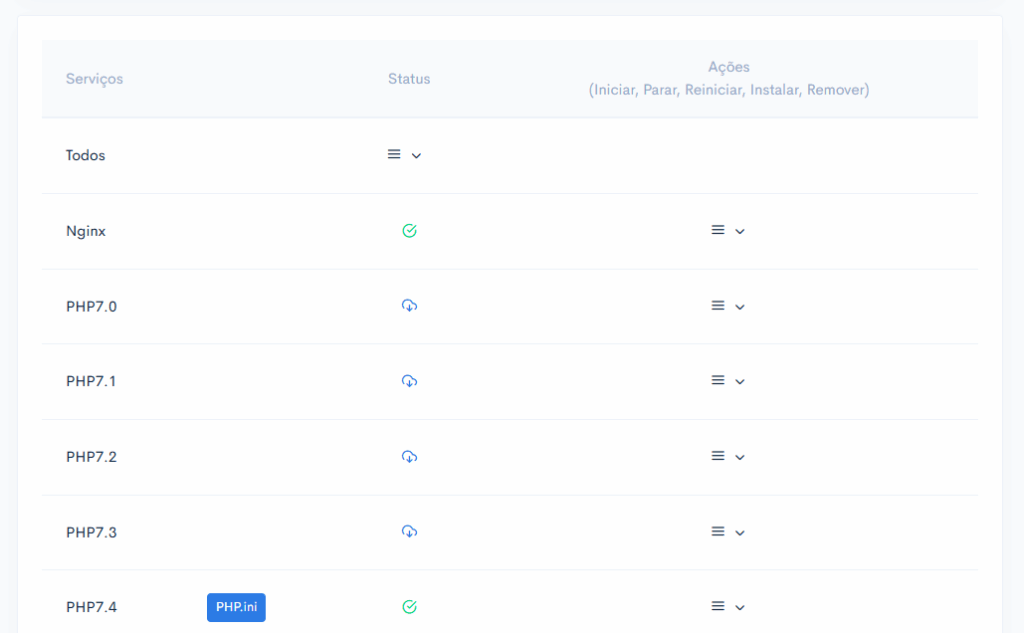
Exibe todos os serviços que estão sendo executados na máquina, juntamente com seu status (ativo/inativo).
Permite iniciar, parar e reiniciar serviços, e instalar ou remover versões do PHP.
Redimensionar
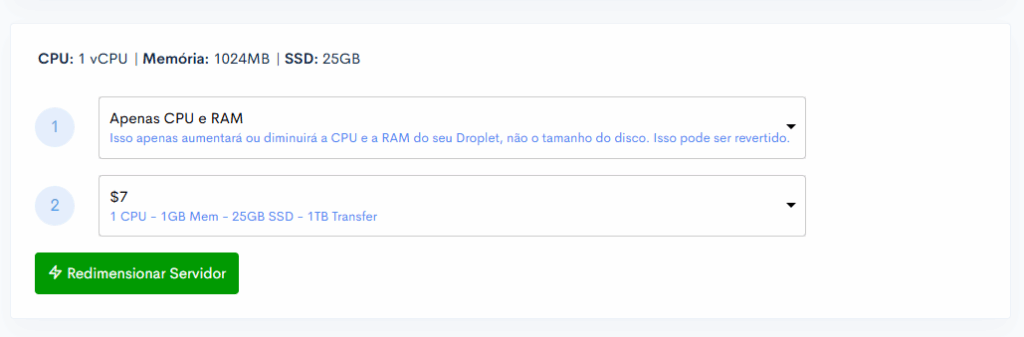
Funcionalidade que permite fazer um upgrade dos recursos da sua máquina (aumentar CPU, memória, etc.).
Disponibilidade: Esta funcionalidade só está disponível para servidores dos provedores DigitalOcean, Hetzner, Linode e Vultr.
Segurança
Permite banir IPs e bloquear o acesso de países ao servidor.
CronJob
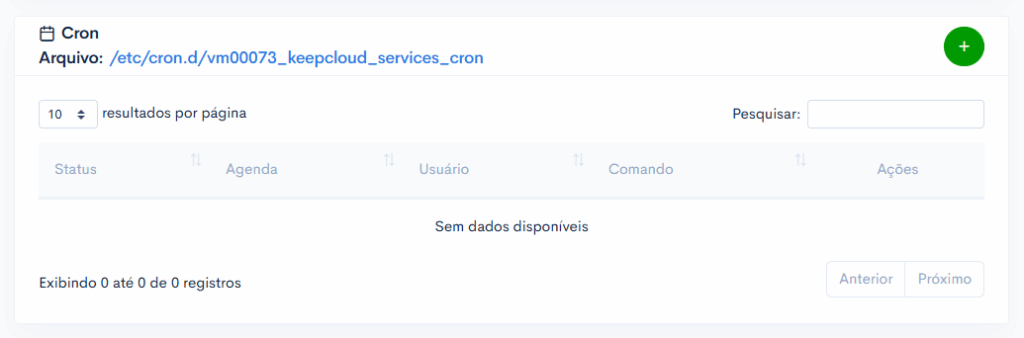
Permite que você cadastre e agende tarefas para serem executadas automaticamente em intervalos regulares no seu servidor. Isso é útil para backups, limpeza de arquivos, execução de scripts, entre outros.