Como migrar o WordPress da hospedagem compartilhada para um servidor próprio
09/10/2026 · teste2
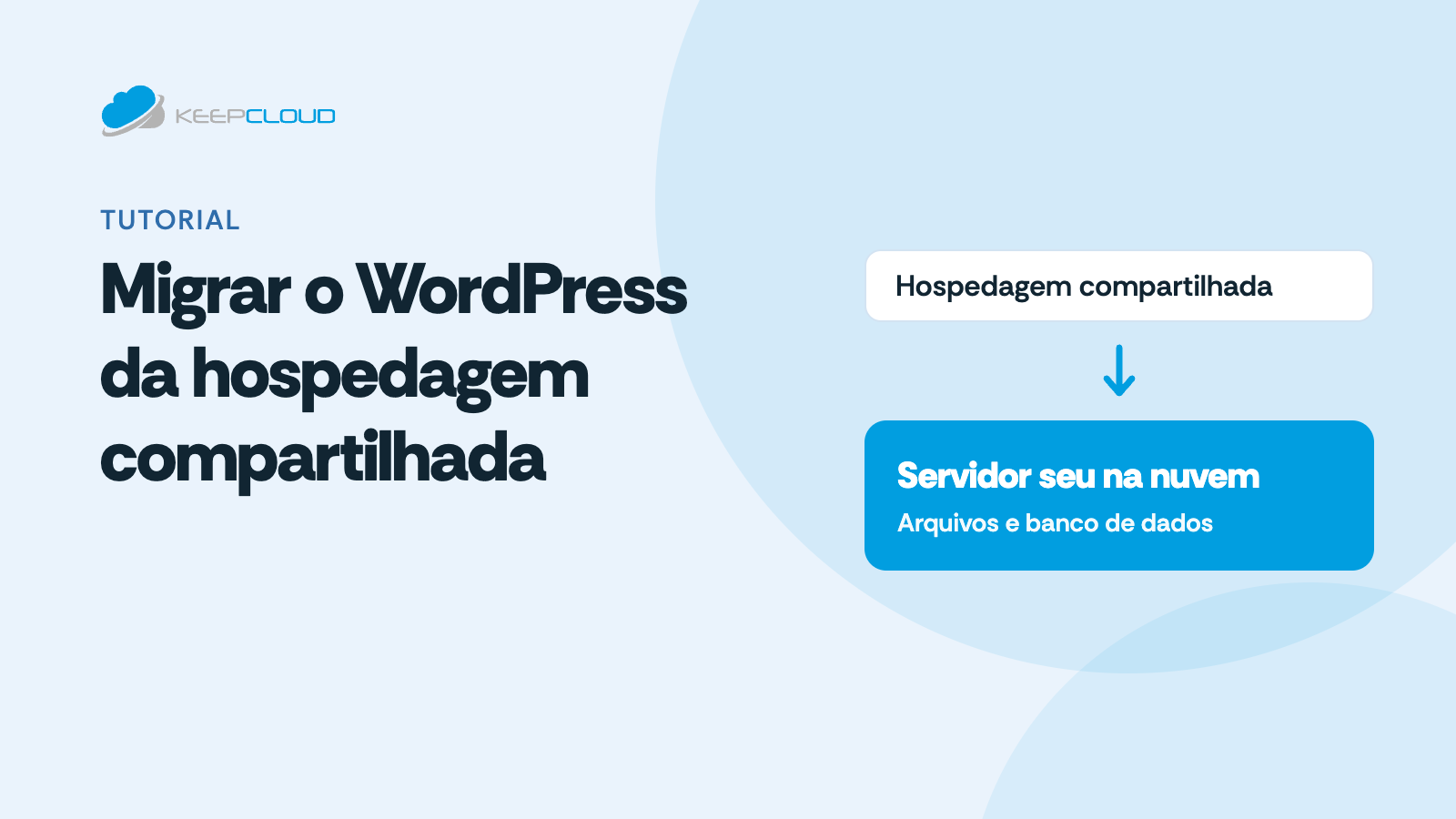
A hospedagem compartilhada é um bom começo, mas tem limite: o servidor é dividido com outros sites, você não controla a versão do PHP nem os recursos, e quando o site cresce ele fica lento nos horários de pico. O próximo passo natural é um servidor só seu, numa nuvem como DigitalOcean, Vultr ou Hetzner.
Neste tutorial você leva o seu WordPress para um servidor próprio gerenciado pela KeepCloud, um painel em português. A ideia é montar o site novo inteiro antes de trocar o DNS, para o site antigo continuar no ar durante a mudança.
Prefere que a gente faça?
A migração de outra hospedagem também pode ser pedida à equipe da KeepCloud por chamado: no painel, abra “Suporte” › “Abrir chamado” e informe o site que quer trazer. Se preferir fazer você mesmo, siga o passo a passo abaixo.
O que você vai precisar
- Acesso ao painel da hospedagem atual (cPanel ou parecido), com o gerenciador de arquivos ou FTP e o phpMyAdmin.
- Uma conta na KeepCloud e um servidor criado na sua nuvem. Se ainda não tem, veja como criar o servidor e instalar o WordPress na DigitalOcean.
- Um programa de SFTP, como o FileZilla ou o WinSCP.
- Acesso ao lugar onde você edita o DNS do domínio.
Passo 1: faça a cópia do site antigo
Na hospedagem atual, faça duas cópias:
- Arquivos: baixe a pasta
wp-contentinteira (temas, plugins e a pastauploads, com as imagens). Pelo gerenciador de arquivos, o mais rápido é compactar a pasta em.zipe baixar o arquivo. - Banco de dados: abra o phpMyAdmin, escolha o banco do WordPress, clique em Exportar e baixe o arquivo
.sql. Se o arquivo for grande, escolha a compressãogzipna exportação.
Anote também o prefixo das tabelas: abra o wp-config.php do site antigo e procure a linha $table_prefix. O mais comum é wp_, mas muitas hospedagens usam outro, como wpab_.
Passo 2: instale um WordPress novo na KeepCloud
No painel da KeepCloud, vá em “Sites” › “Novo site”, escolha o servidor e o WordPress e use o mesmo domínio do site atual (por exemplo, exemplo.com.br). O passo a passo completo está no tutorial da DigitalOcean, no passo 5.
Não mexa no DNS ainda: o domínio continua apontando para a hospedagem antiga, e o site segue no ar normalmente.
Passo 3: crie os acessos ao site
Abra o site no painel e vá na aba “SSH/SFTP/Secure”. Você vai criar dois usuários ali:
- Usuário SFTP (para enviar os arquivos): na primeira caixa, clique em “Novo usuário”, escolha um nome e uma senha (ou use “Gerar nova senha”) e confirme. Anote o usuário, a senha e a porta 22. O endereço do servidor é o IP que aparece na lista de servidores.
- Usuário da área segura (para abrir o phpMyAdmin no passo 5): na caixa “Área segura”, crie outro usuário e senha da mesma forma.
A pasta do site no servidor é /var/www/exemplo.com.br. Os arquivos públicos do WordPress ficam dentro de htdocs.
Passo 4: envie os arquivos
- Conecte o programa de SFTP com o IP do servidor, a porta 22 e o usuário do passo 3.
- Entre em
htdocs. Você vai ver a pastawp-contentdo WordPress novo. - Troque o conteúdo dela pelo do site antigo: envie as pastas
themes,pluginseuploadsque você baixou no passo 1, substituindo as que já existem.
Não envie o wp-config.php antigo: o WordPress novo já tem o dele, com o banco de dados certo.
Passo 5: importe o banco de dados
- No painel, abra a aba “Banco de dados” do site. Ali estão o usuário e a senha do banco do WordPress novo.
- Clique em “PhpMyAdmin”. O painel avisa que é uma “Área de acesso restrito”: clique em “OK”.
- O navegador pede um usuário e uma senha: use os da área segura, criados no passo 3.
- Na tela do phpMyAdmin, entre com o usuário e a senha do banco, da aba “Banco de dados”.
- Escolha o banco do site. Ele já tem as tabelas do WordPress novo, com o prefixo
wp_. Se o site antigo também usawp_, apague essas tabelas antes: marque todas e escolha Eliminar. - Clique em Importar, escolha o arquivo
.sql(ou.sql.gz) do passo 1 e execute.
Passo 6: ajuste o prefixo das tabelas (só se for diferente)
Se o site antigo usa um prefixo diferente de wp_, o WordPress novo precisa saber disso:
- Pelo SFTP, abra o arquivo
wp-config.php. Na KeepCloud ele fica uma pasta acima dehtdocs:/var/www/exemplo.com.br/wp-config.php. - Troque a linha
$table_prefix = 'wp_';pelo prefixo antigo, por exemplo$table_prefix = 'wpab_';. - Salve o arquivo.
Passo 7: teste antes de trocar o DNS
Para ver o site novo antes de todo mundo, aponte o domínio para o servidor novo só no seu computador, pelo arquivo hosts:
- Windows:
C:\Windows\System32\drivers\etc\hosts - Mac e Linux:
/etc/hosts
Acrescente uma linha com o IP do servidor novo e o domínio, por exemplo 203.0.113.10 exemplo.com.br www.exemplo.com.br. Abra o site no navegador e confira páginas, imagens, login e formulários. Depois, apague essa linha do hosts.
Passo 8: aponte o domínio e emita o SSL
Com tudo certo, troque o DNS do domínio para o IP do servidor novo (registro A em @ e CNAME em www) e emita o certificado SSL pelo painel, na aba “Detalhes” do site. Os dois passos estão explicados no tutorial da DigitalOcean, nos passos 4 e 6.
Enquanto o DNS propaga, alguns visitantes ainda caem no site antigo. Por isso, evite publicar conteúdo novo ou receber pedidos no site antigo nas primeiras horas. Depois de um ou dois dias, com tudo funcionando no servidor novo, você pode cancelar a hospedagem antiga.
Perguntas frequentes
O site fica fora do ar durante a migração? Não, se você seguir a ordem do tutorial: o site novo é montado e testado enquanto o domínio ainda aponta para a hospedagem antiga. A troca acontece só no passo 8.
Preciso trocar o endereço do site no banco de dados? Não, porque o domínio continua o mesmo. Isso só seria preciso se o site mudasse de domínio.
Quanto custa? O plano FREE da KeepCloud permite 1 servidor e 1 aplicação. O servidor é cobrado direto pelo provedor de nuvem que você escolher.
Comece grátis, sem cartão: crie sua conta na KeepCloud