Vultr
A Vultr é amplamente reconhecida por seus servidores de alto desempenho, preços competitivos e flexibilidade, tornando-a ideal para quem busca otimização de custo e performance. A integração com o KeepCloud otimiza seu fluxo de trabalho, aproveitando a robustez da Vultr com a conveniência da plataforma KeepCloud. Siga este guia passo a passo para uma conexão bem-sucedida e comece a gerenciar suas instâncias Vultr sem complicação.

Criando e Configurando o Acesso
Para integrar sua conta Vultr ao KeepCloud, você precisará gerar um Token de Acesso Pessoal (API Key). Este token será a credencial que o KeepCloud usará para interagir com sua conta Vultr. Siga os passos abaixo com atenção:
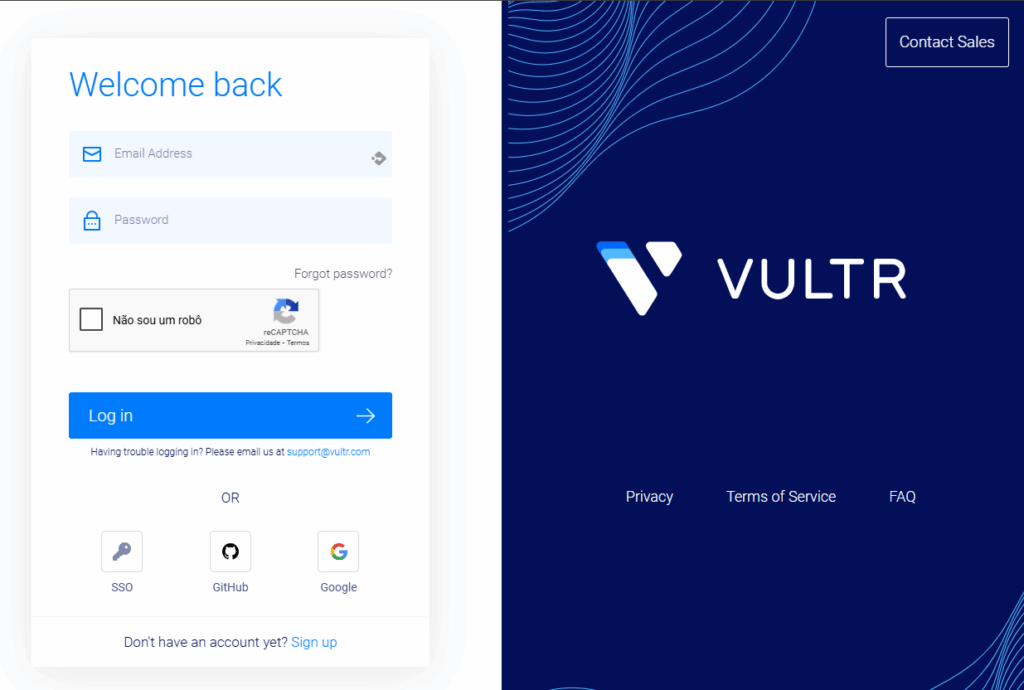
Acesse a Vultr através do link: https://my.vultr.com/
Faça login na sua conta da Vultr, informando suas credenciais e clicando em “Log In”. O painel de controle será exibido.
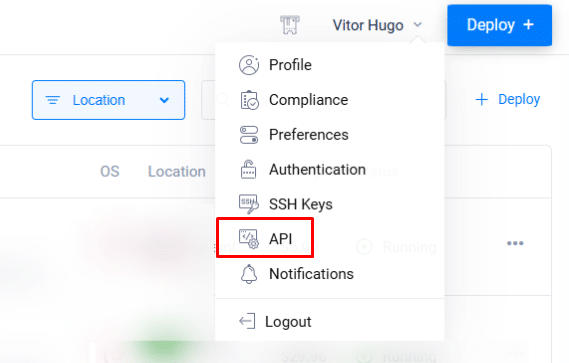
No painel do Vultr, clique no ícone do seu perfil (canto superior direito) e selecione a opção “API”. Esta opção dará acesso às configurações de API da sua conta.
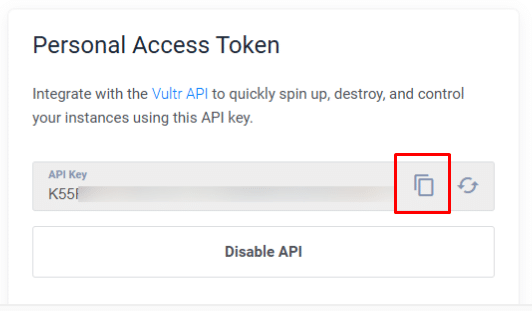
O token de acesso será exibido apenas uma vez. Copie-o na íntegra e armazene-o em um local seguro (por exemplo, um gerenciador de senhas ou documento criptografado). Você precisará dele para conectar o KeepCloud, e ele não poderá ser recuperado após fechar esta tela.

Conectando Vultr ao KeepCloud
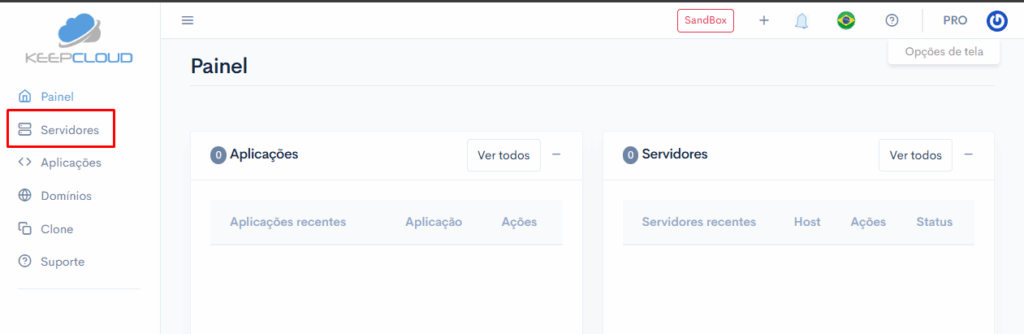
No menu lateral esquerdo do Keep Cloud, localize e clique na opção “Servidores”.
Clique em “Novo Servidor”. Se você ainda não tem servidores, o painel abre direto a página “Criar Servidor”.
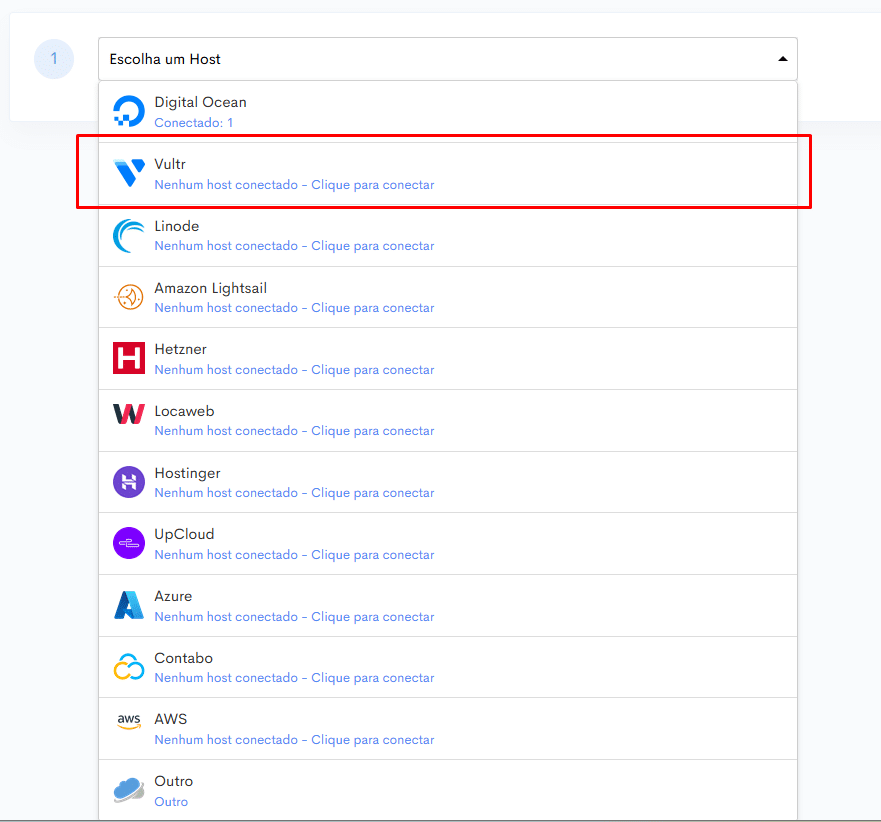
Será exibido um menu com diversas opções de host. Role a lista até o final e selecione “Vultr”.
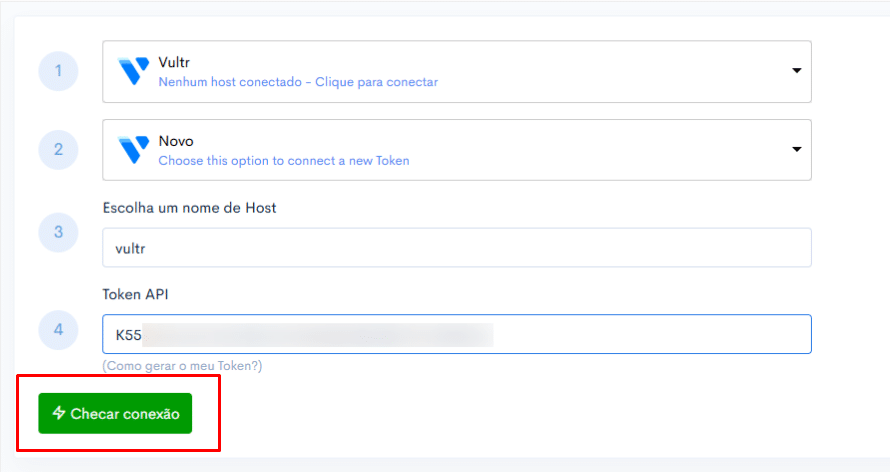
Em “Escolha um Cloud”, selecione “Novo”.
Em “Escolha um nome de Host”, dê um nome para a conexão (por exemplo, “Vultr da agência”).
Cole no campo “Token API” o token que você gerou na etapa anterior.
Clique em “Checar conexão”.
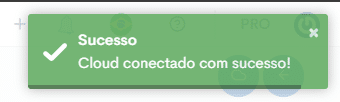
Agora o seu “Cloud” está conectado com sucesso.
Lembre-se: Na criação de futuros servidores, basta selecionar sua conta “Cloud” já conectada e criar o seu servidor.
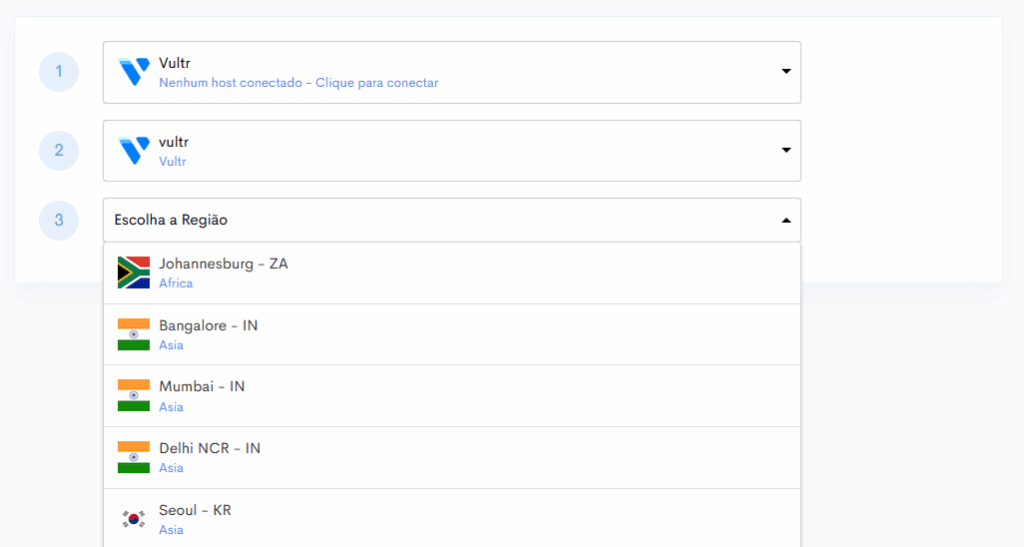
Selecione em qual região deseja criar o seu servidor
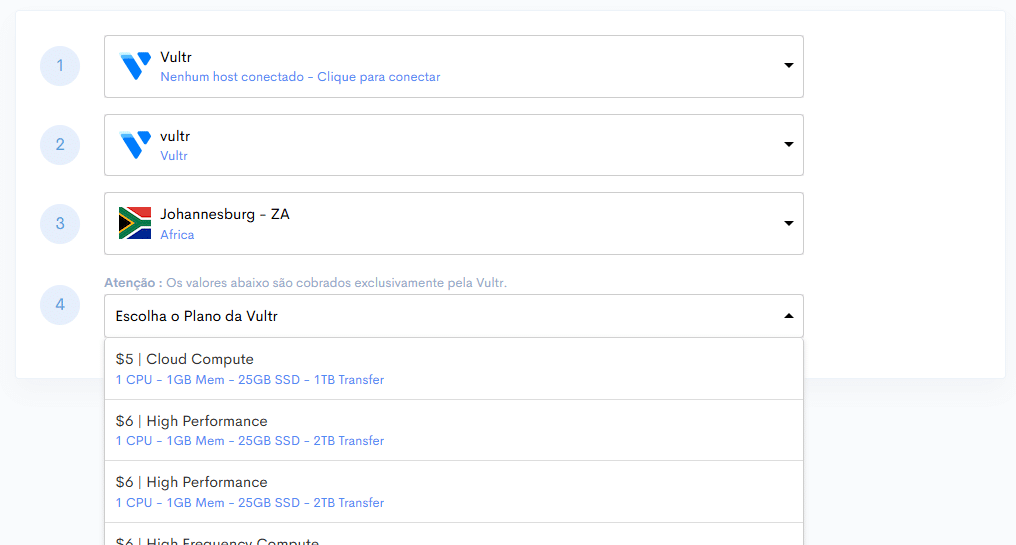
Selecione qual o plano deseja utilizar para criação do seu servidor.
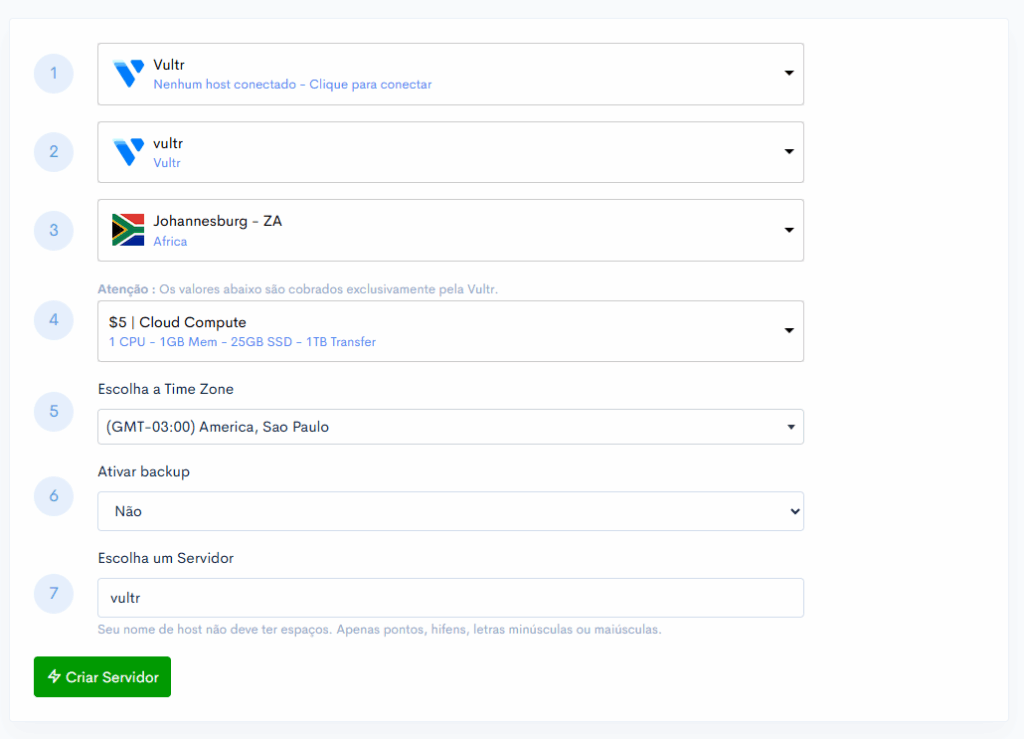
Selecione se deseja ou não “Ativar Backup”.
Informe o Nome do Servidor e clique em “Criar Servidor”. A instalação começa nesse momento.